如何解决win10系统中的个性化菜单打不开

 时间:2026-04-24 21:36:30

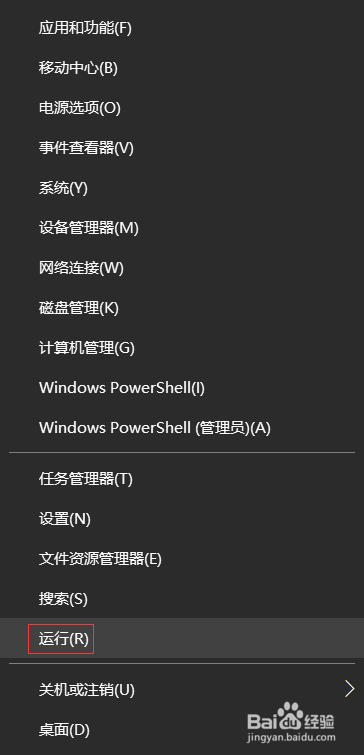
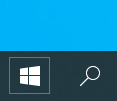
1、鼠标右击桌面左下角的“开始”菜单。

如何解决win10系统中的个性化菜单打不开

2、打开一个窗口,在窗口中单击“运行”菜单。

如何解决win10系统中的个性化菜单打不开

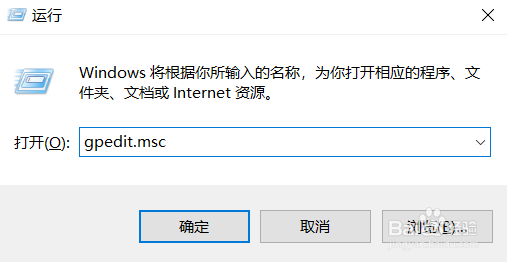
3、在打开的“运行”窗口中输入“gpedit.msc”,单击“确定”按钮。
如何解决win10系统中的个性化菜单打不开

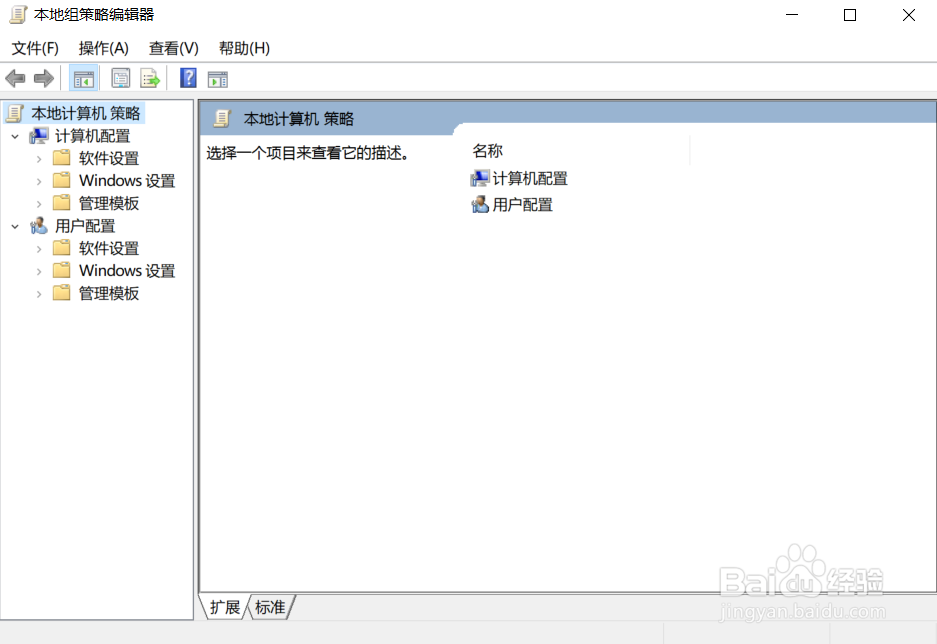
4、单击后,就打开了“本地组策略编辑器”窗口。

如何解决win10系统中的个性化菜单打不开

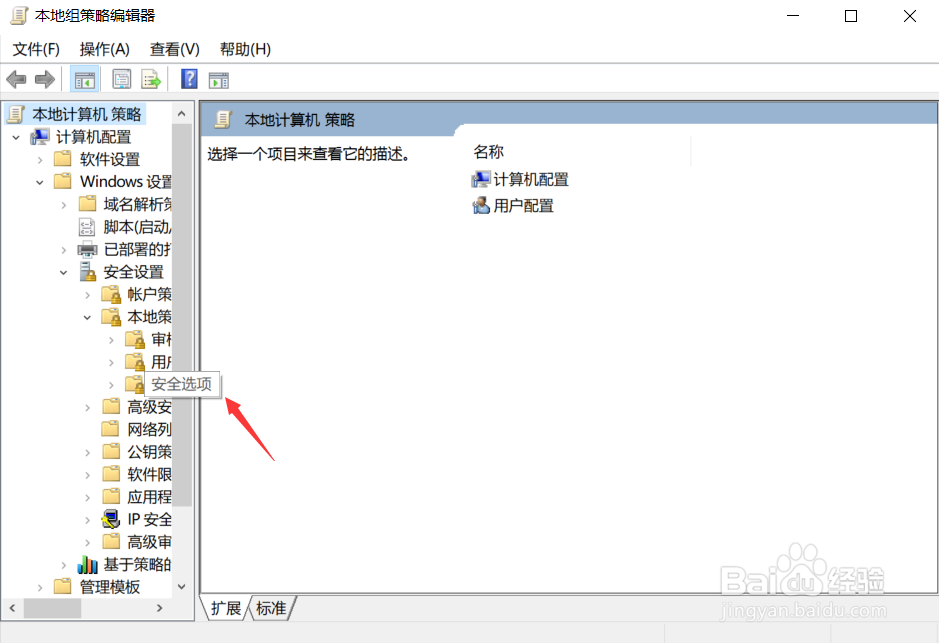
5、在“本地组策略编辑器”窗口中,从“计算机配置”展开“Windows设置-安全设置-本地策略”,在“本地策略”里面选择并单击里面的“安全选项”。
如何解决win10系统中的个性化菜单打不开

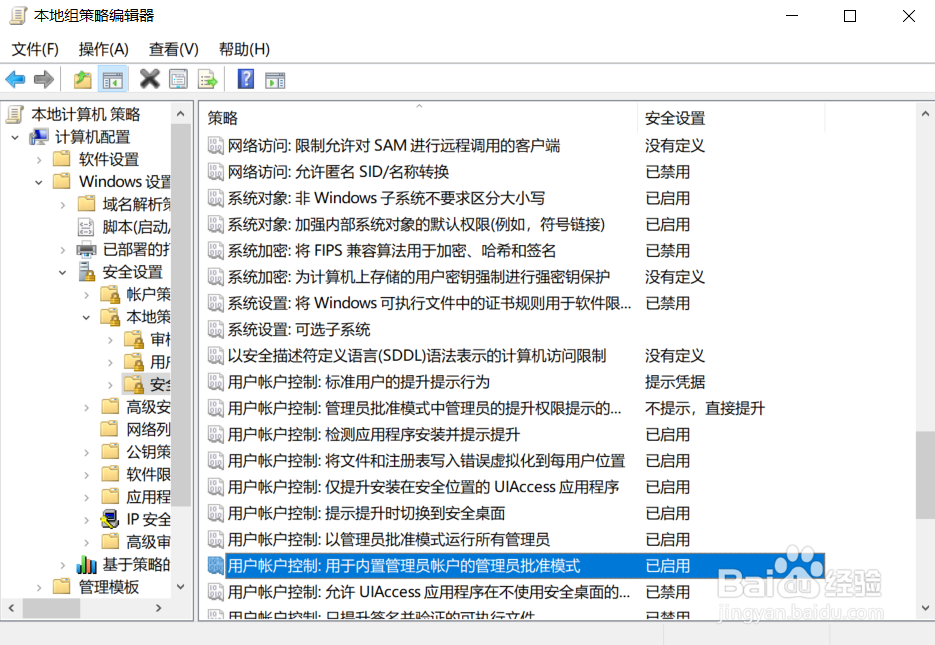
6、在右边窗口中,找到并双击打开“用户账户控制:用于内置管理员账户的管理员批准模式”。
如何解决win10系统中的个性化菜单打不开

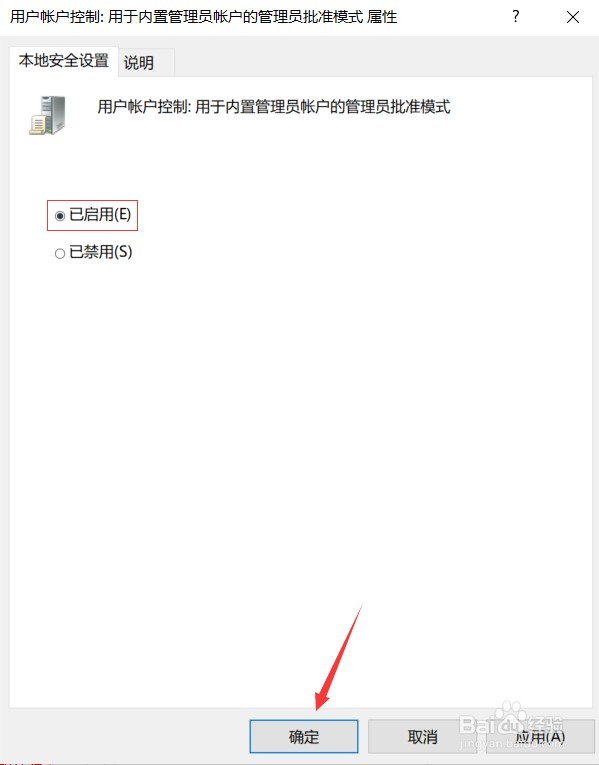
7、在打开的“本地安全设置”选项卡中单击“已启用”选项,单击下面的“确定”按钮,重启电脑即可。
如何解决win10系统中的个性化菜单打不开

  • Win10系统应用商店打不开如何解决?
  • Win10系统打不开组策略怎么办
  • win10系统打不开计算器怎么办
  • win10系统打不开excel如何解决
  • 如何解决win10系统的组策略打不开
  • 热门搜索
    甘蓝怎么做好吃 腿麻脚麻是怎么回事 隐藏文件怎么找出来 dnf天空套大全1到12 家常烙饼 感冒吃什么水果好得快 体育锻炼的方法 冠琴手表质量怎么样 好吃的方便面 焦虑症治疗方法