EXCEL调整员工工作态度评分表大小

 时间:2024-10-29 19:30:56

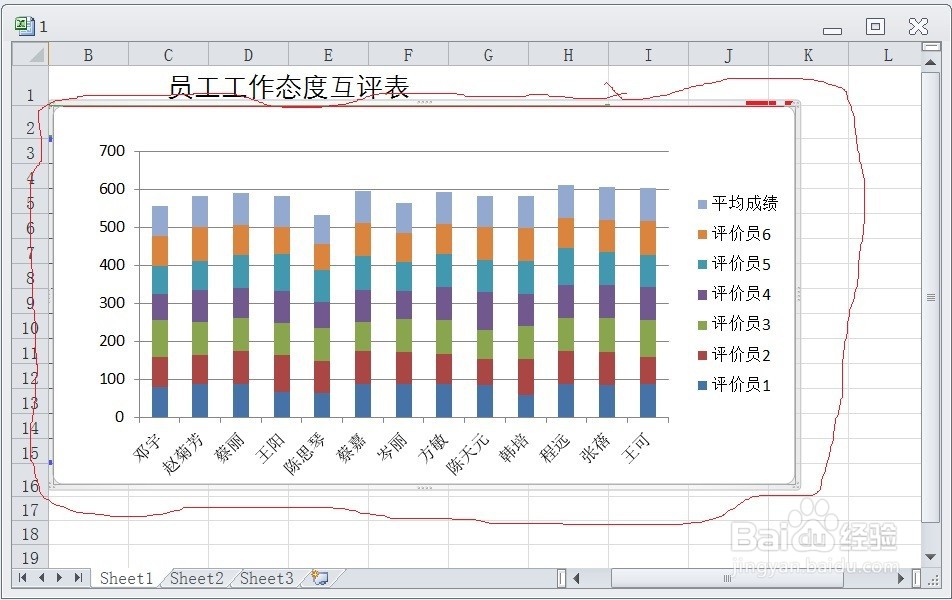
1、在EXCEL中,打开【1.XLSX】后,如下图所示。
EXCEL调整员工工作态度评分表大小

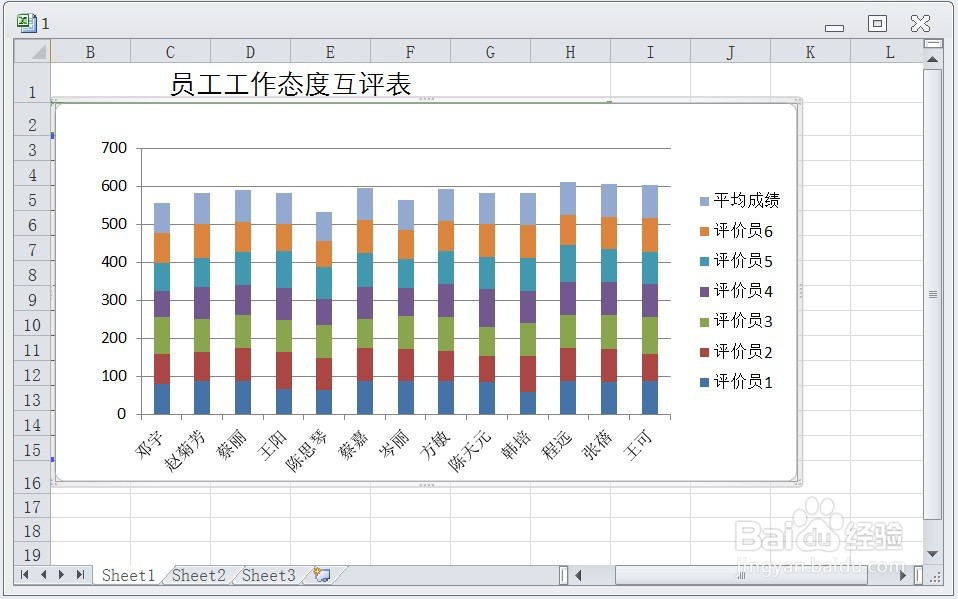
2、在EXCEL中,打开【1.XLSX】后,选择图表对象,如下图所示。

EXCEL调整员工工作态度评分表大小

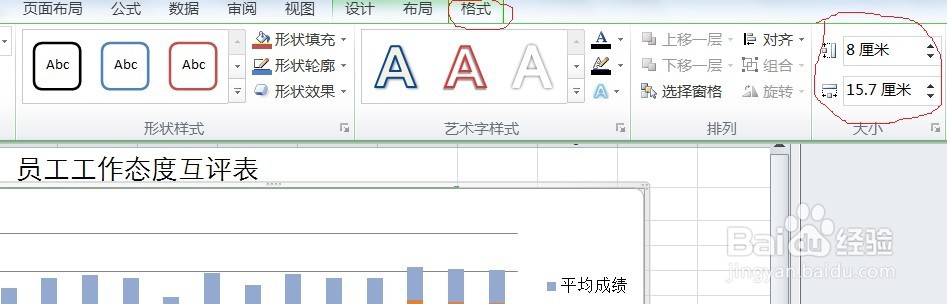
3、在EXCEL中,打开【1.XLSX】后,选择图表对象,在【格式】→【大小】→【形状高度】及【形状宽度】尺寸原来8及15.7,如下图所示。
EXCEL调整员工工作态度评分表大小

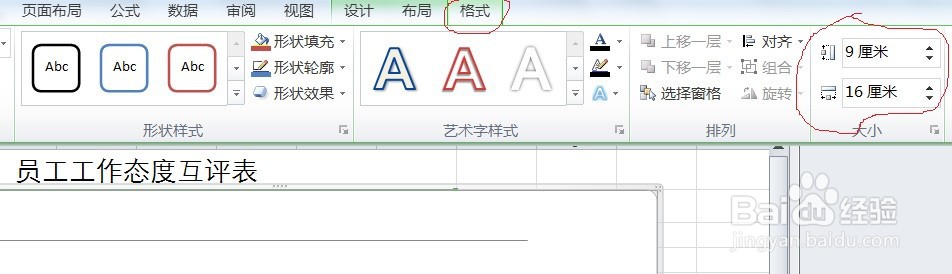
4、在EXCEL中,打开【1.XLSX】后,选择图表对象,在【格式】→【大小】→【形状高度】及【形状宽度】尺寸原来8及15.7,修改为:9及16如下图所示。
EXCEL调整员工工作态度评分表大小

5、在EXCEL中,打开【1.XLSX】后,选择图表对象,在【格式】→【大小】→【形状高度】及【形状宽度】尺寸原来8及15.7,修改为:9及16 ,效果如下图所示。即可调整员工工作态度评分表大小喽。

EXCEL调整员工工作态度评分表大小
  • Excel中如何圈出低于一万的数据?
  • Excel中自动建立分组显示
  • PPT如何快速复制文本
  • 如何在多个表格之间快速导入数据
  • WPS计算单元格里的人数
  • 热门搜索
    旅游上海 扭伤腰怎么办 如何练习唱歌 小狗吐白沫怎么回事 如何提升学历 肉粽子的肉怎么腌制 如何成立业主委员会 你在哪里 尼康d810怎么样 福建漳州旅游