1、打开ulead cool 3d,进入其主界面;

2、用鼠标双击工作室,在打开的子菜单中选择对象;

3、找到并双击下箭头,将其添加到舞台上;

4、将时间轴控件移到右边,点击添加关键帧;
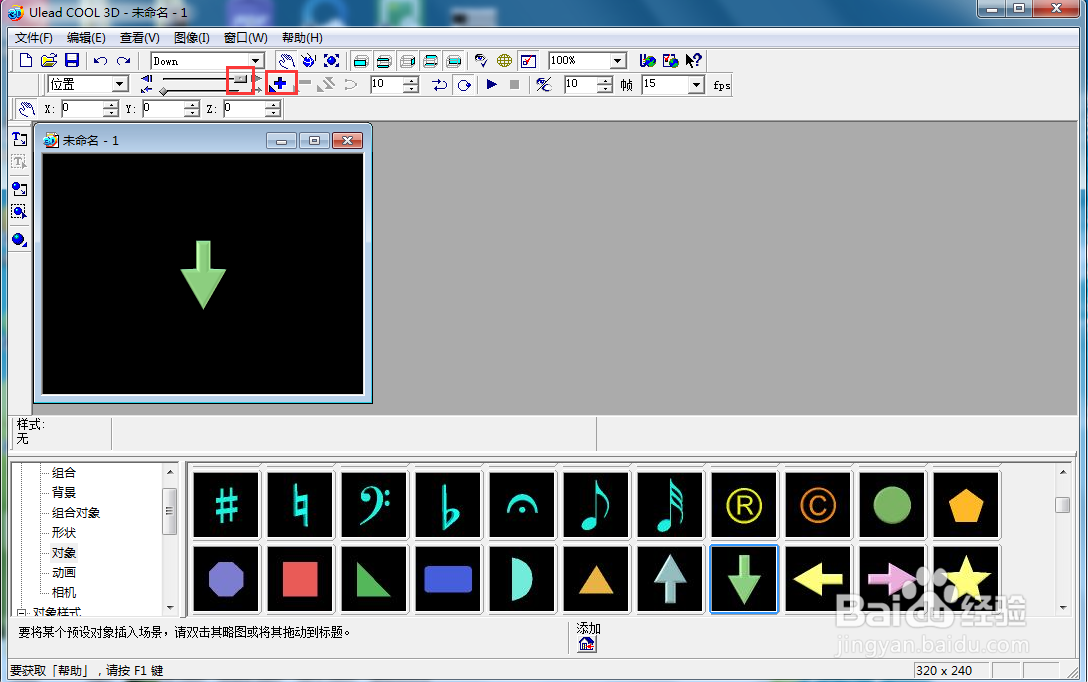
5、点击大小按钮,向外拖动鼠标,将下箭头放大;

6、点击光线和色彩,选择蓝色;
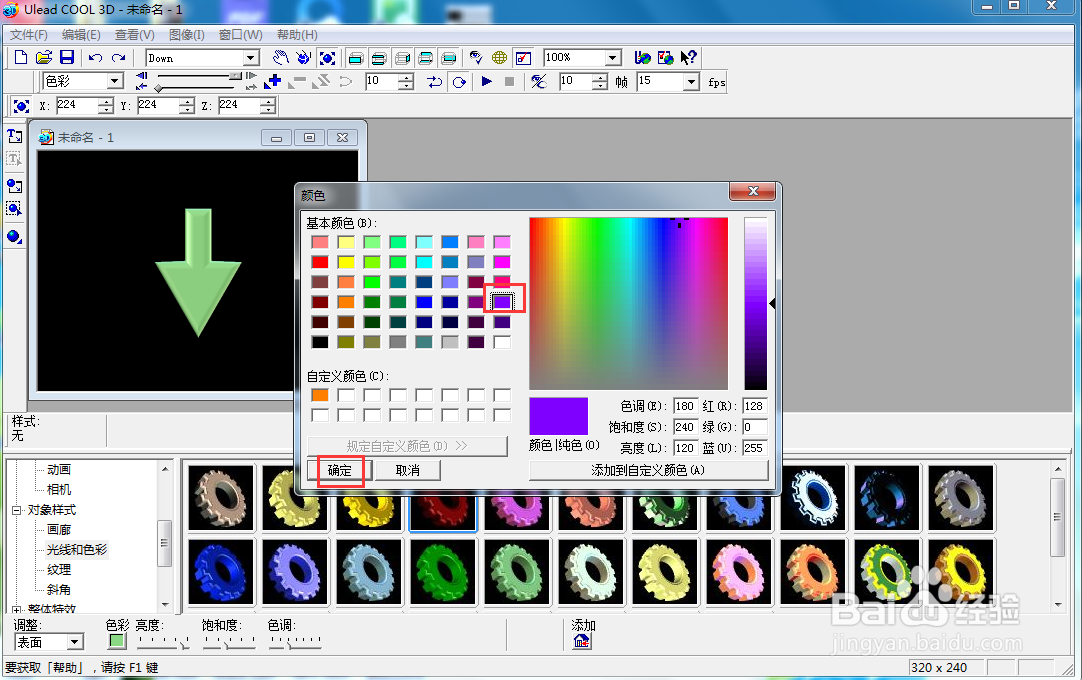
7、我们就创建了一个变色放大的下箭头动画。

时间:2026-04-22 18:07:54
1、打开ulead cool 3d,进入其主界面;
2、用鼠标双击工作室,在打开的子菜单中选择对象;
3、找到并双击下箭头,将其添加到舞台上;
4、将时间轴控件移到右边,点击添加关键帧;
5、点击大小按钮,向外拖动鼠标,将下箭头放大;
6、点击光线和色彩,选择蓝色;
7、我们就创建了一个变色放大的下箭头动画。
