1、在PS中打开一个文件。

2、将喜欢的背景图拖动到雨雾玻璃上。

3、点击“执行”,选择“模糊”,点击“高斯模糊”。

4、将图层混合模式改为“柔光”。

5、利用文字工具输入雨雾文字。

6、点击“滤镜”,选择“液化”。

7、对文字进行雨滴效果的修改。

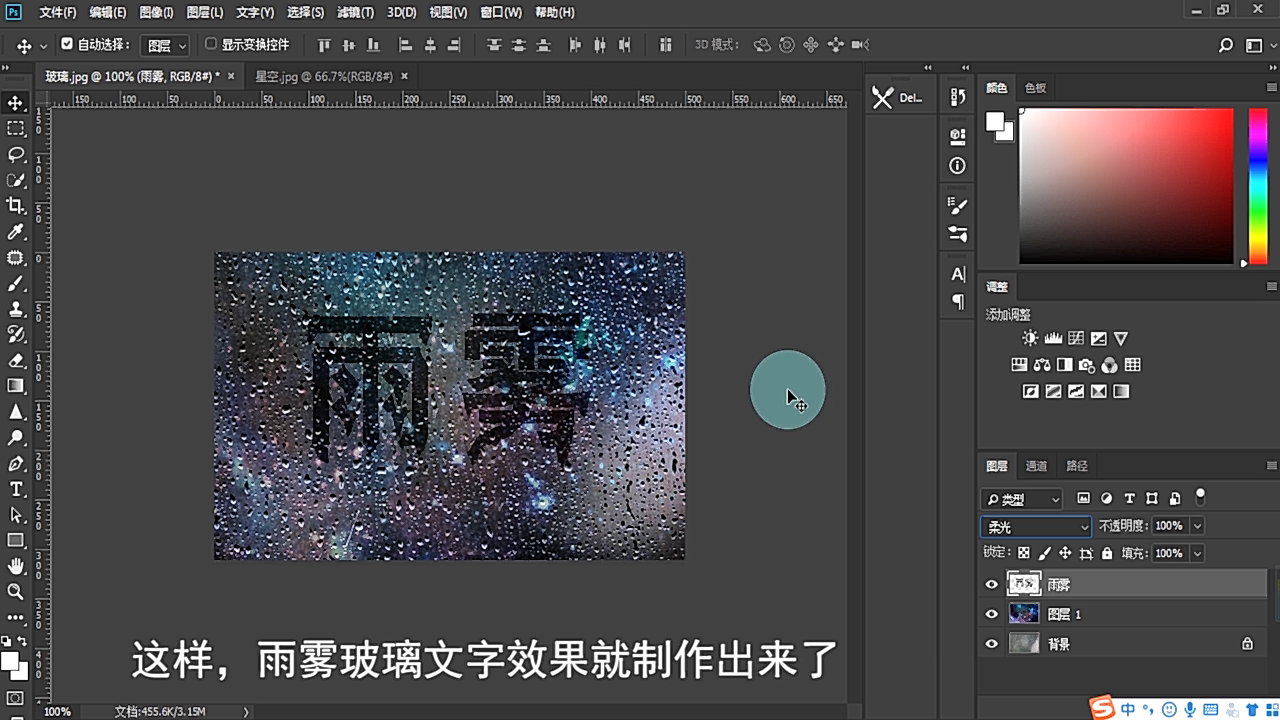
8、将文字图层的混合模式改为柔光。

9、雨雾玻璃文字效果就制作完成。
时间:2026-04-23 19:45:57
1、在PS中打开一个文件。
2、将喜欢的背景图拖动到雨雾玻璃上。
3、点击“执行”,选择“模糊”,点击“高斯模糊”。
4、将图层混合模式改为“柔光”。
5、利用文字工具输入雨雾文字。
6、点击“滤镜”,选择“液化”。
7、对文字进行雨滴效果的修改。
8、将文字图层的混合模式改为柔光。
9、雨雾玻璃文字效果就制作完成。
