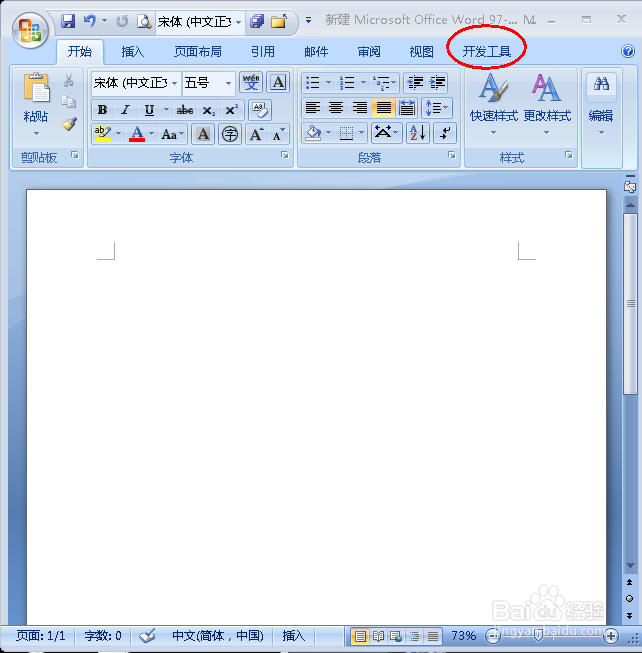
1、打开Word文档,点击菜单栏上的“开发工具”(如图);
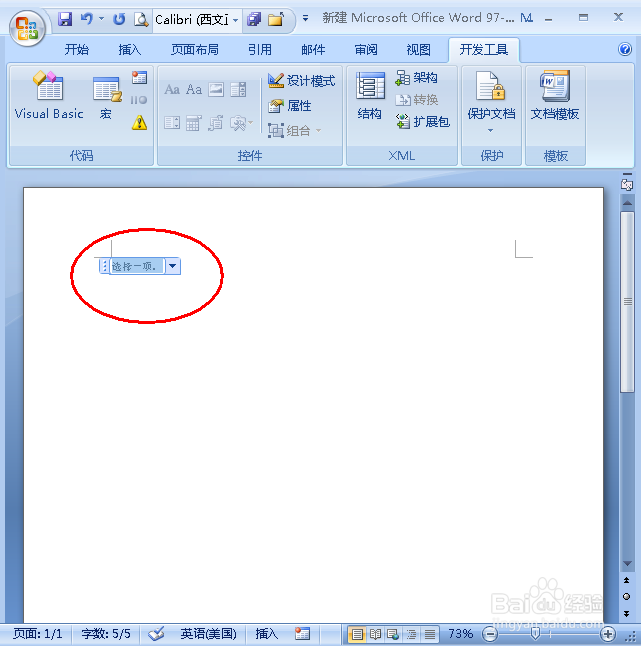
2、然后点击下拉列表,这样就会在文档中添加下拉列表控件(如图);

3、然后点击菜单栏中的“属性”(如图);

4、接下来会弹出对话框,点击“添加”(如图);

5、输入名称和值,点击确定(如图);

6、这里小编输入两个值,“是和否”(如图);

7、然后点击确定(如图);

8、接下来就可在下拉列表中选择值了(如图)。

时间:2026-05-01 08:28:40
1、打开Word文档,点击菜单栏上的“开发工具”(如图);
2、然后点击下拉列表,这样就会在文档中添加下拉列表控件(如图);
3、然后点击菜单栏中的“属性”(如图);
4、接下来会弹出对话框,点击“添加”(如图);
5、输入名称和值,点击确定(如图);
6、这里小编输入两个值,“是和否”(如图);
7、然后点击确定(如图);
8、接下来就可在下拉列表中选择值了(如图)。
