教你搞定qsv文件怎么打开

 时间:2026-02-12 15:59:43

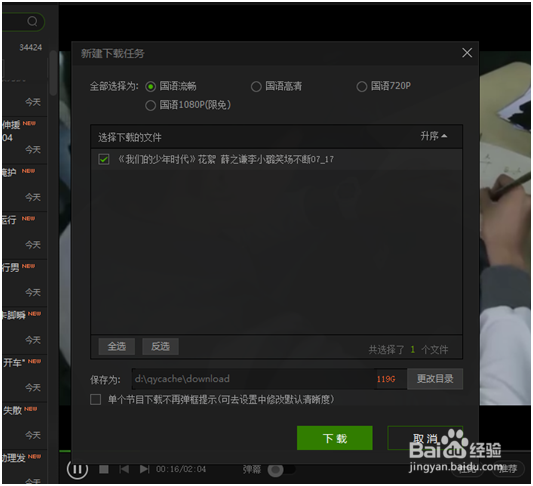
1、打开爱奇艺视频软件,在搜索栏,输入自己想要下载的视频名字。

教你搞定qsv文件怎么打开

2、在视频的页面中,新建下载任务,点击“开始下载”。

教你搞定qsv文件怎么打开

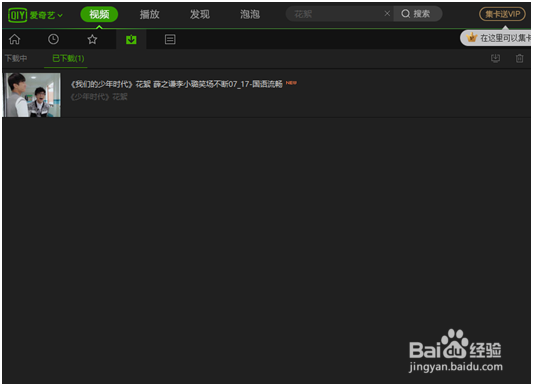
3、在爱奇艺视频软件的已下载选项栏,就可以找到下载到电脑上的QSV文件。

教你搞定qsv文件怎么打开

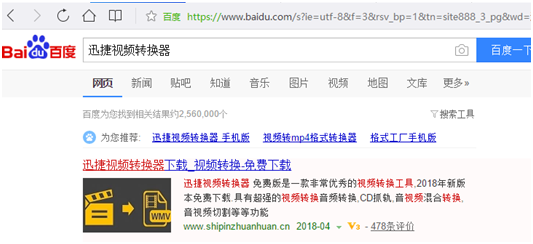
1、首先你需要进行视频的转换,举个例子,把它转换成最简单的MP4文件。先找到安装一个视频转换器。
教你搞定qsv文件怎么打开

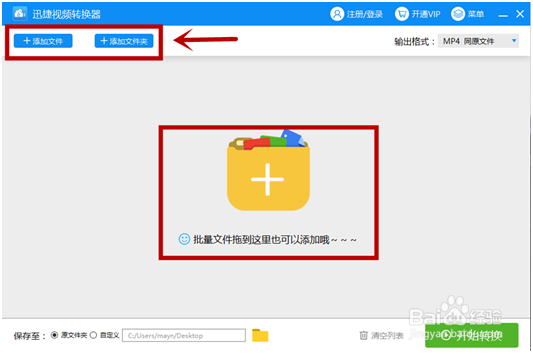
2、安装完成后,在界面中找到添加文件夹的选项,一共分为了单个文件和整个文件夹的添加方式,或者你也可以直接把文件拖到界面正中空白处。
教你搞定qsv文件怎么打开

3、对转换文件进行设置,我们可以看到左边是视频的格式,右边是视频的参数。

教你搞定qsv文件怎么打开

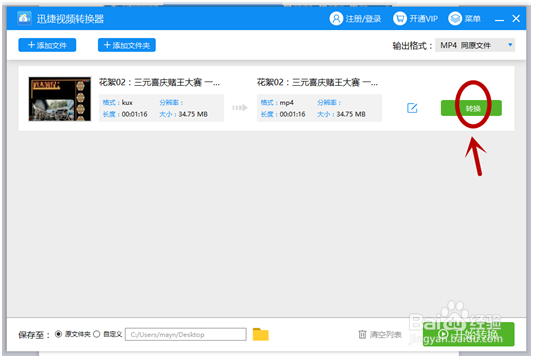
4、视频添加完成后,点击“转换”,视频转换器就会开始视频的格式转换。

教你搞定qsv文件怎么打开

5、当QSV文件转换好后,我们可以选择“打开”按键,对转换好的MP4文件进行查看。

教你搞定qsv文件怎么打开

  • 如何修改U盘格式
  • u盘接连手机后,再到电脑上文件就打不开了怎么办
  • 电脑文件无法复制到U盘上是什么原因?
  • 如何将光盘内容复制到u盘
  • U盘文件不见但占内存怎么办?
  • 热门搜索
    路由器桥接 台式机怎么装系统 泰国英文怎么写 四川省旅游局官网 乐山旅游景点大全 如何出国留学 狸猫哪里多 手机备忘录怎么导出 哪里旅游好玩 如何报税