ps如何设计淘宝商品主图?

 时间:2026-04-30 17:10:20

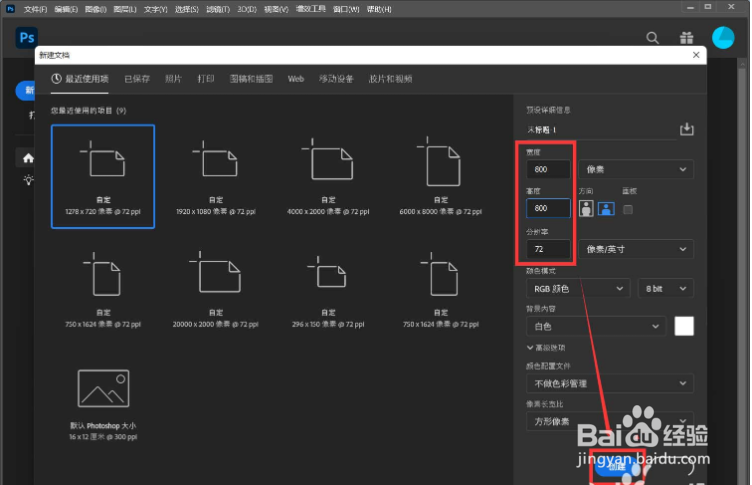
1、首先启动PS,新建文档尺寸为【800×800像素】,分辨率为72像素/英寸,点击【创建】。
ps如何设计淘宝商品主图?

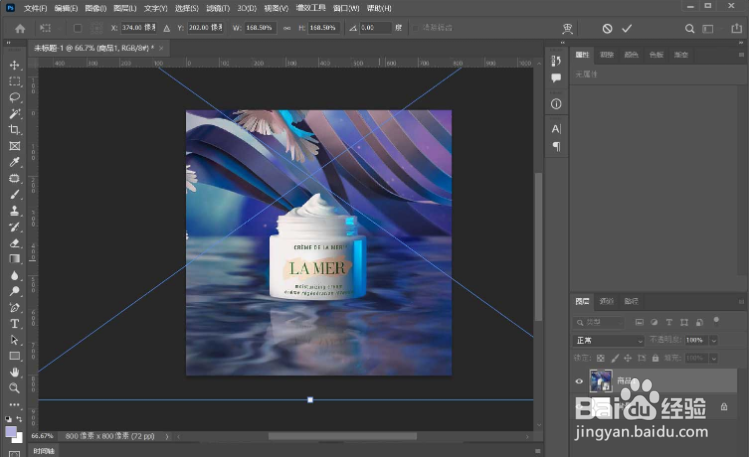
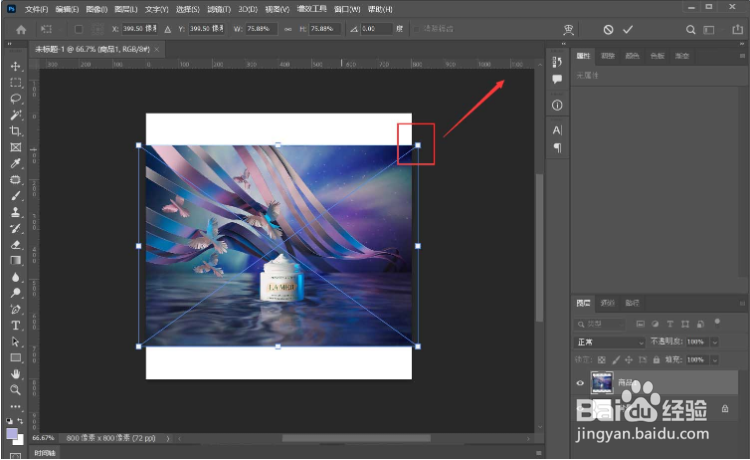
2、然后导入一张商品图片,按【CTRL+T】进行变换,按住【SHIFT】用鼠标拖动图片右上角进行缩放调整。
ps如何设计淘宝商品主图?

3、接着将商品移动到画布的正中间位置,按【回车键】确认此缩放效果。

ps如何设计淘宝商品主图?

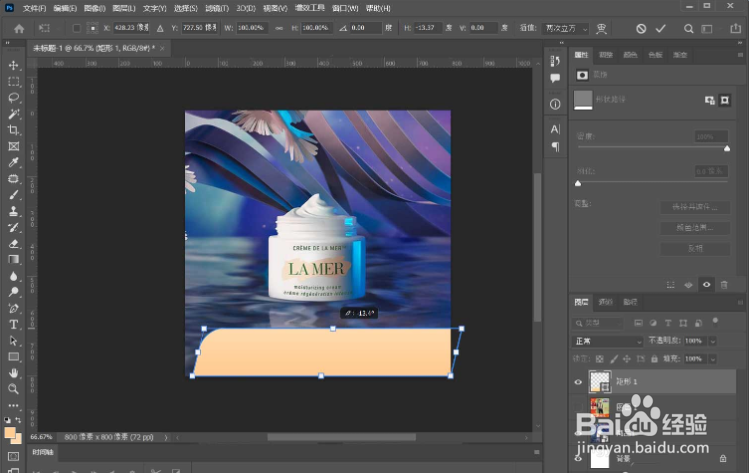
4、随后用【矩形工具】绘制一个圆角矩形,点击【CTRL+T】,利用【斜切】调整到适合的角度,按【回车键】确认。
ps如何设计淘宝商品主图?

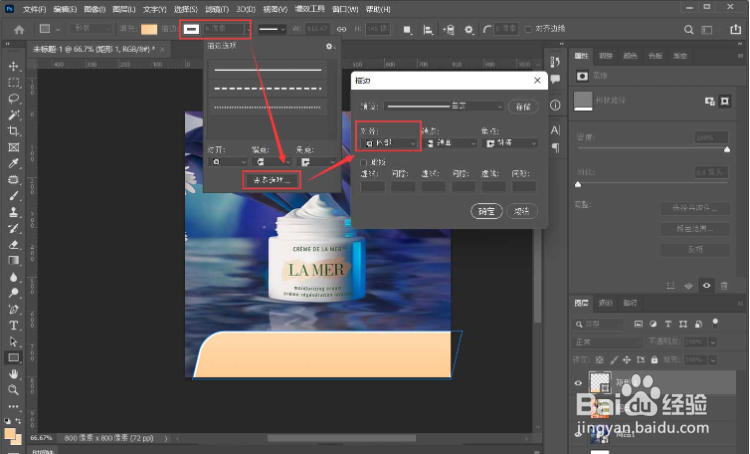
5、之后为图形添加一个6像素的描边,并点击【更多选项】,把对齐方式改为【内部】。
ps如何设计淘宝商品主图?

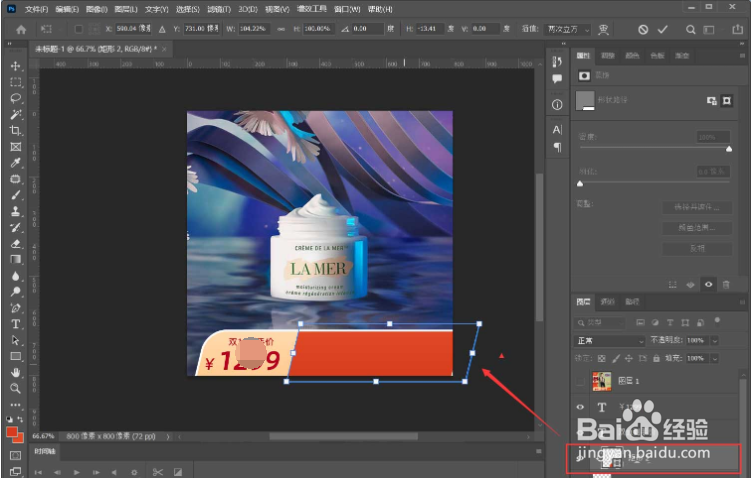
6、紧接着用【文字工具】输入【活动名称和价格】,再画一个红色的矩形放在价格的右侧。
ps如何设计淘宝商品主图?

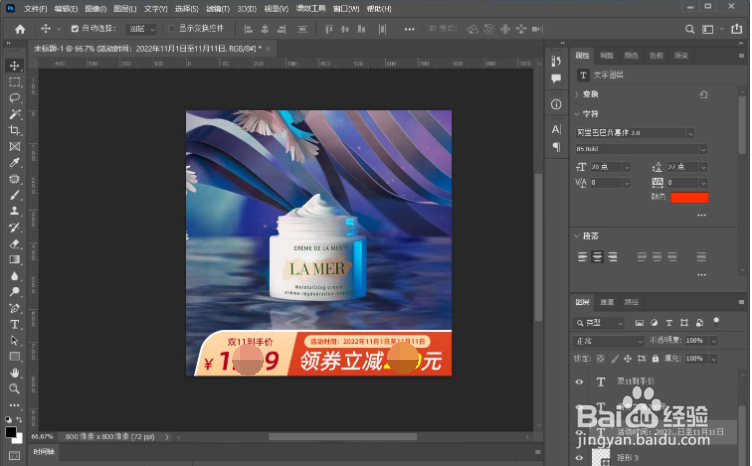
7、最后用【文字工具】输入优惠信息,并设置不同的字体颜色和背景色,这样一张带有促销信息的主图就设计好了。
ps如何设计淘宝商品主图?

  • 如何用PS设计制作淘宝商品图片?
  • 用ps制作详情页步骤详细过程
  • 怎么用PS设计制作一张拼多多的商品主图?
  • 怎么用PS做淘宝详情页
  • PS怎么制作淘宝主图
  • 热门搜索
    土味情话大全撩男朋友 电机接线方法 理财方法 个人特点怎么写 苹果6plus怎么样 莲藕的做法大全家常 长期过度手浮怎么补救 制造费用分配方法 绿豆芽怎么做好吃 多梦怎么调理