1、打开Word,建立空白文档。

2、第一种方式。点击【插入】—【公式】,在列表中有内置的现成的公式,点击之。

3、就能插入一个现成的公式。

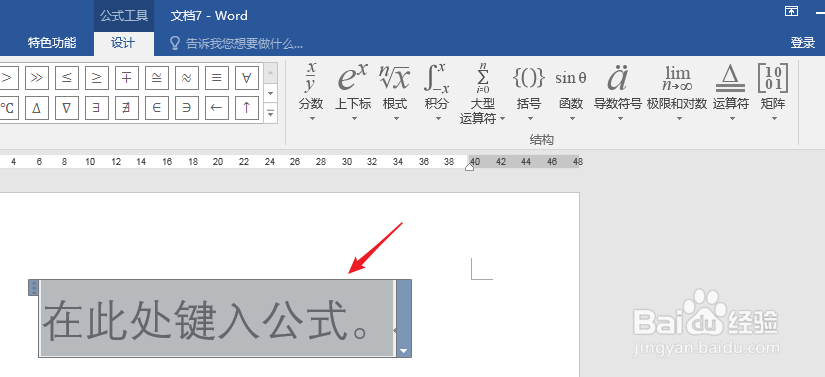
4、如果列表中没有需要的公式,则点击【插入新公式】。

5、在插入的文字框中插入需要的公式即可。
6、第二种方法。点击【插入】—【对象】—【对象】。

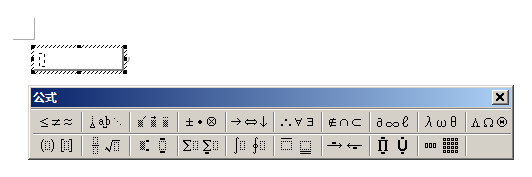
7、在打开的窗口中,在【新建】选项卡列表中点击【公式3.0】。

8、点击【确定】后,即可打开公式插入页面,输入需要的公式即可。
时间:2026-04-22 07:01:39
1、打开Word,建立空白文档。
2、第一种方式。点击【插入】—【公式】,在列表中有内置的现成的公式,点击之。
3、就能插入一个现成的公式。
4、如果列表中没有需要的公式,则点击【插入新公式】。
5、在插入的文字框中插入需要的公式即可。
6、第二种方法。点击【插入】—【对象】—【对象】。
7、在打开的窗口中,在【新建】选项卡列表中点击【公式3.0】。
8、点击【确定】后,即可打开公式插入页面,输入需要的公式即可。
