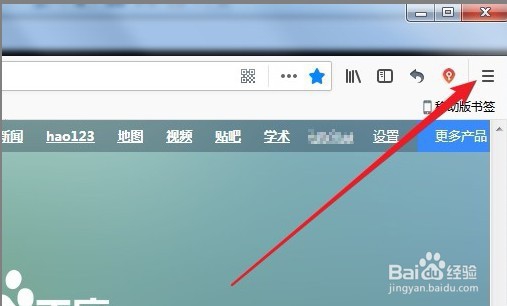
1、首先在电脑上打开firefox火狐浏览器,然后在浏览器主界面点击右上角的主菜单按钮。
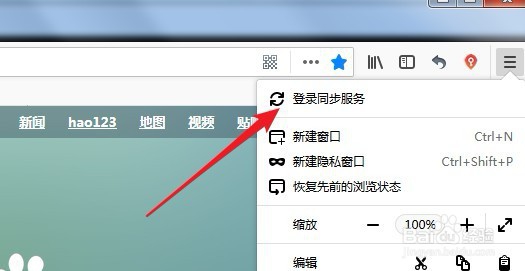
2、在打开的主菜单当中,我们点击登录同步服务菜单项。
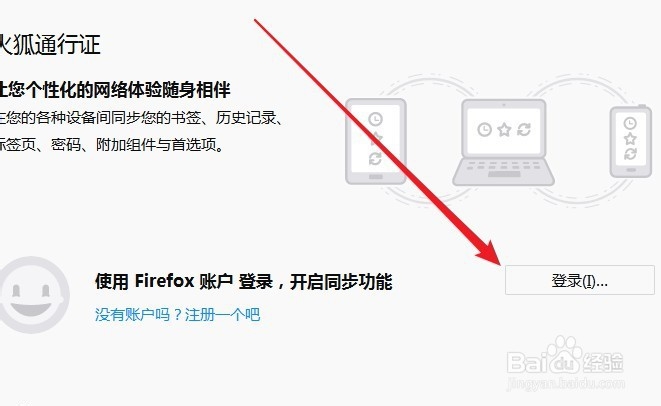
3、接着我们再打开到火狐通行证页面,点击登录按钮。
4、输入我们的账号之后,就可以登录我们的火狐浏览器了。
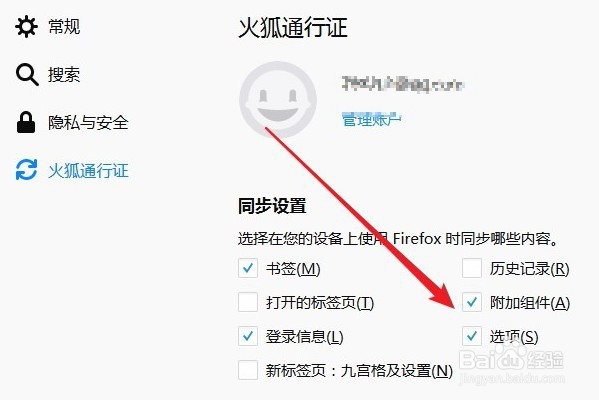
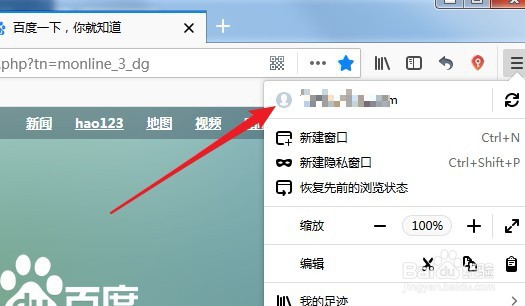
5、接着打开火狐浏览器的火狐通行证页面,勾选附加组件的复选框。
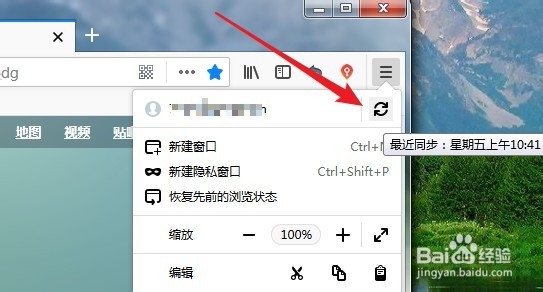
6、这样以后火狐浏览器就会自动的同步,我们也可以点击同步按钮手动同步我们的插件。
时间:2026-04-25 21:44:01
1、首先在电脑上打开firefox火狐浏览器,然后在浏览器主界面点击右上角的主菜单按钮。
2、在打开的主菜单当中,我们点击登录同步服务菜单项。
3、接着我们再打开到火狐通行证页面,点击登录按钮。
4、输入我们的账号之后,就可以登录我们的火狐浏览器了。
5、接着打开火狐浏览器的火狐通行证页面,勾选附加组件的复选框。
6、这样以后火狐浏览器就会自动的同步,我们也可以点击同步按钮手动同步我们的插件。
