cdr如何制作生肖兔图标

 时间:2026-04-22 16:32:43

1、打开CorelDRAW X8 软件,点击【新建文档】,按图总爬示参数新建一个cdr文档(如图所示);

cdr如何制作生肖兔图标

cdr如何制作生肖兔图标

cdr如何制作生肖兔图标

cdr如何制作生肖兔图标

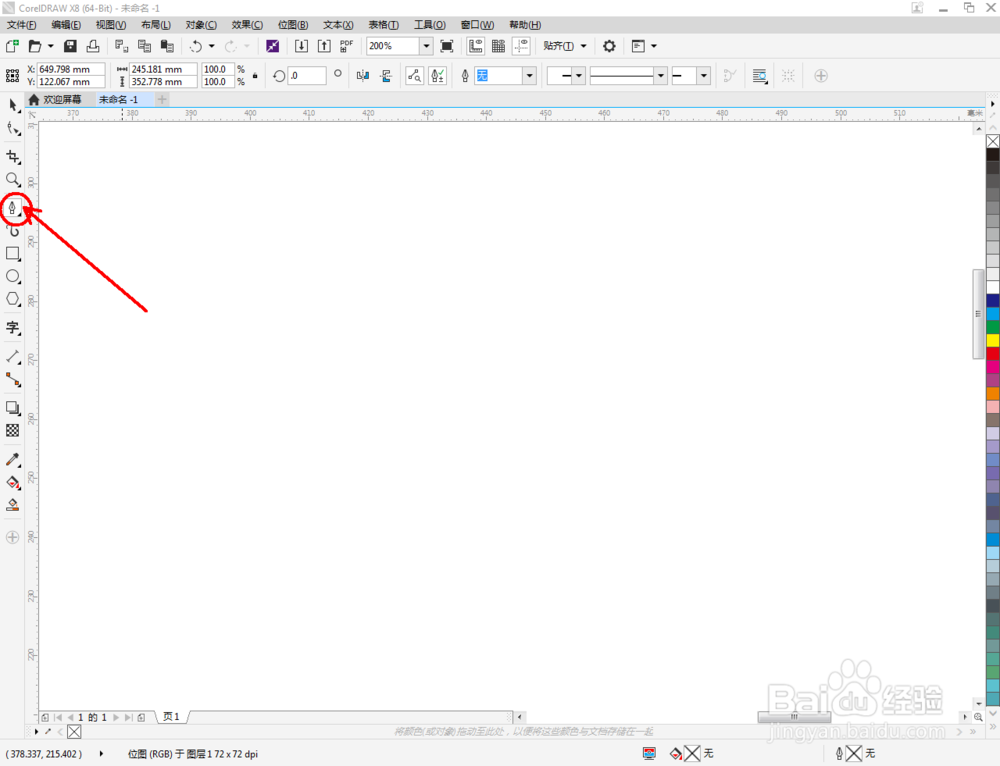
2、点击【钢笔工具】,在作图区域绘制一个生肖兔大致轮廓的多边图案。完成后,继续绘制出眼睛的轮廓图案(如图所示);
cdr如何制作生肖兔图标

cdr如何制作生肖兔图标

cdr如何制作生肖兔图标

cdr如何制作生肖兔图标

cdr如何制作生肖兔图标

cdr如何制作生肖兔图标

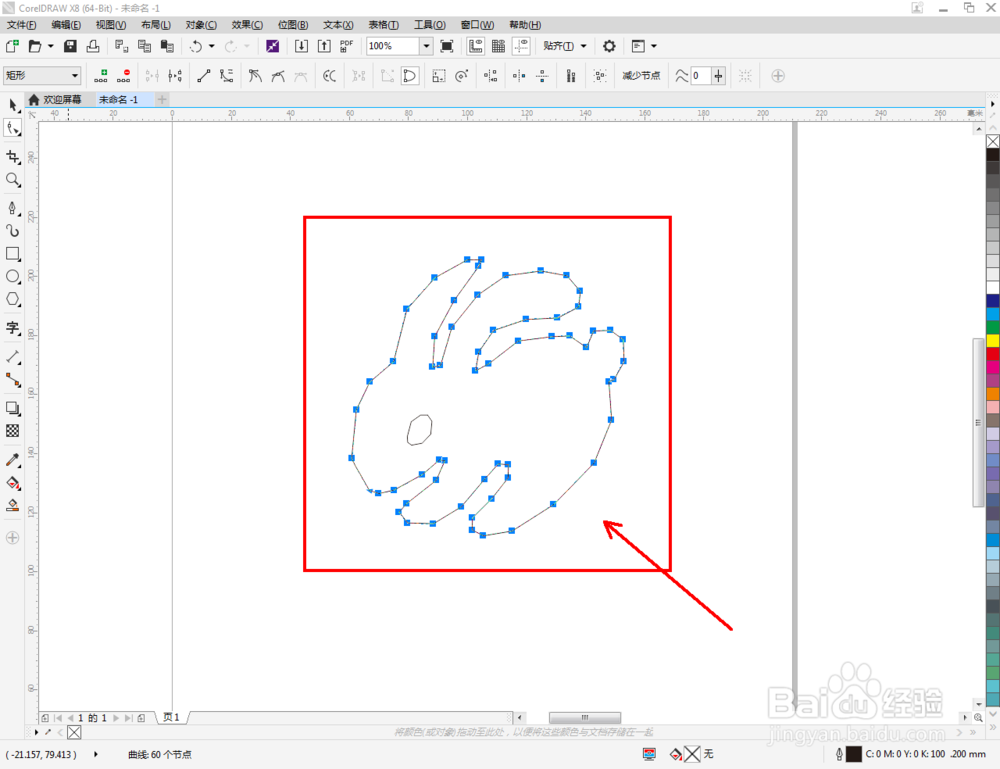
3、选中多边图案,点击【形状工具】,选中图案上的所有点,点击【转换为曲线】将图案转曲后,按图示调整控制点,完成棍态整个生肖兔轮廓图案的绘制(如图所示);

cdr如何制作生肖兔图标

cdr如何制作生肖兔图标

cdr如何制作生肖兔图标

cdr如何制作生肖兔图标

cdr如何制作生肖兔图标

cdr如何制作生肖兔图标

cdr如何制作生肖兔图标

4、点击【选择工具】,框选所有图案后,点击【移除前面对象】将所有图案合为一体。选中合并好的图案,鼠标左键点击右边色板中的黑色色块,将图案填充为黑色(如图所示哨始彩);

cdr如何制作生肖兔图标

cdr如何制作生肖兔图标

cdr如何制作生肖兔图标

cdr如何制作生肖兔图标

cdr如何制作生肖兔图标

cdr如何制作生肖兔图标

cdr如何制作生肖兔图标

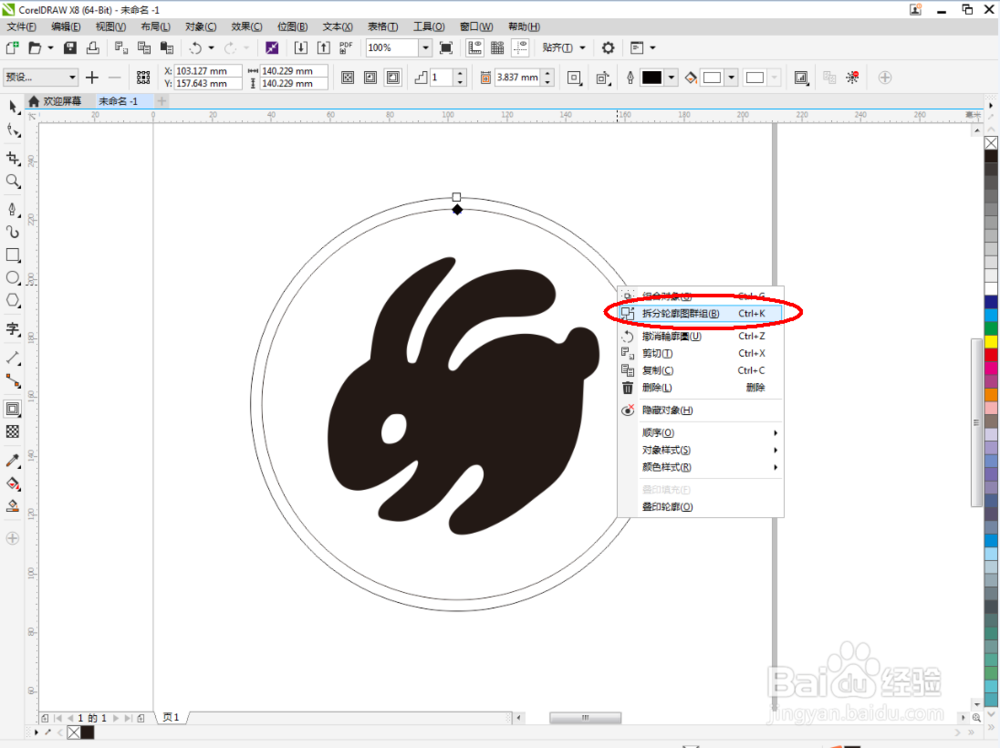
5、点击【椭圆形工具】,在作图区域绘制一个圆框。点击【轮廓图】对圆形图案进行轮廓后,点击鼠标右键-【拆分轮廓图群组】,将两个图案拆分并分别设置好圆框的轮廓宽度。这样我们整个生肖兔图标便全部制作完成。

cdr如何制作生肖兔图标

cdr如何制作生肖兔图标

cdr如何制作生肖兔图标

cdr如何制作生肖兔图标

cdr如何制作生肖兔图标

cdr如何制作生肖兔图标

cdr如何制作生肖兔图标

cdr如何制作生肖兔图标

cdr如何制作生肖兔图标

cdr如何制作生肖兔图标

  • cdr2020软件如何编辑内容
  • cdr软件交互式阴影工具怎么使用?
  • #我来了#Coreldraw绘制国画荷花教程
  • CorelDRAW X8尖角变圆角的方法详解
  • CorelDRAW中怎么做环形?
  • 热门搜索
    长脸型适合什么刘海 卡片祝福语 温馨祝福语简短一句话 列车停运什么意思 男生发521是什么意思 什么牌子的电热毯好 蓬蓬裙搭配什么上衣 势如破竹的意思 main是什么意思 鲜为人知是什么意思