win7系统如何新建、更改和删除我的环境变量

 时间:2026-04-23 11:38:10

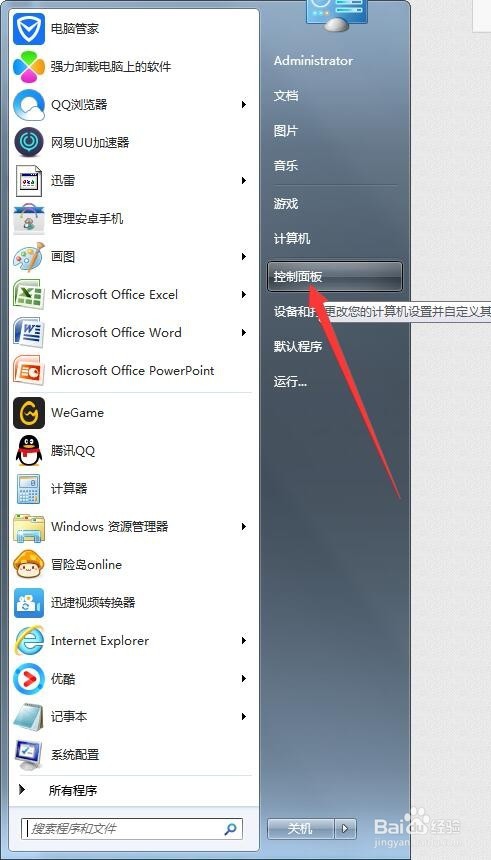
1、打开电脑,单击开始菜单,然后单击控制面板,进入win7系统控制面板主界面
win7系统如何新建、更改和删除我的环境变量

win7系统如何新建、更改和删除我的环境变量

2、在进入win7系统控制面板主界面后,点击【用户帐户】,进入win7系统用户帐户主界面

win7系统如何新建、更改和删除我的环境变量

win7系统如何新建、更改和删除我的环境变量

3、在进入win7系统用户帐户主界面后,点击左侧菜单栏的【更改我的环境变量】,进入win7系统环境变量主界面

win7系统如何新建、更改和删除我的环境变量

win7系统如何新建、更改和删除我的环境变量

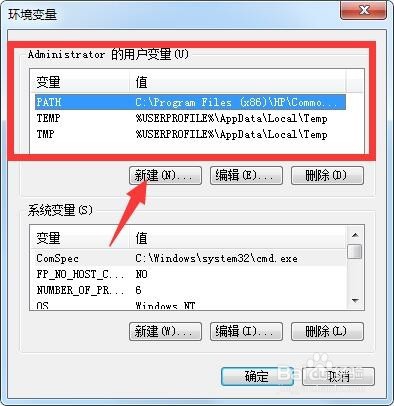
4、在进入win7系统环境变量主界面后,如果你要新建帐户环境变量,则点击帐户的用户变量栏下面的【新建】按钮,在新建用户变量对话框内输入变量名称和变量值,并点击确定按钮
win7系统如何新建、更改和删除我的环境变量

win7系统如何新建、更改和删除我的环境变量

5、此时我们发现,我们已经兴建了一个帐户变量了,此时点击下方的确定按钮即可完成新建变量的任务了

win7系统如何新建、更改和删除我的环境变量

win7系统如何新建、更改和删除我的环境变量

6、如果要更改帐户变量,在win7系统环境变量主界面的帐户的用户变量栏中,选择你想要更改的变量,单击将其选中,然后点击下方的【编辑】,然后对变量名和变量值进行修改,修改完毕后点击确定,然后再点击确定按钮即可完成更改变量的任务了

win7系统如何新建、更改和删除我的环境变量

win7系统如何新建、更改和删除我的环境变量

win7系统如何新建、更改和删除我的环境变量

7、如果要删除帐户变量,在win7系统环境变量主界面的帐户的用户变量栏中,选择你想要更改的变量,单击将其选中,然后点击下方的【删除】,此时我们发现之前的变量就被删除了,此时点击现房的确定按钮,即完成了删除变量的任务了,如果你想要进行系统变量的新建、更改和删除,可以参照帐户变量的新建、更改和删除的操作方法

win7系统如何新建、更改和删除我的环境变量

win7系统如何新建、更改和删除我的环境变量

  • Win10如何解决更新驱动后设备异常的问题
  • win10关闭天气任务栏
  • windows更新怎么永久关闭
  • 右键 管理,该文件没有与之关联的程序来执行操作
  • Win11提示需要使用新应用打开windowsdefender
  • 热门搜索
    借钱不还怎么办 孩子发烧怎么物理降温 我认为用英语怎么说 车前草怎么吃 动物用英语怎么说 京东分期付款怎么弄 睡不着觉怎么办 尿酸高是怎么回事 阿胶怎么吃效果最好 宫颈纳囊怎么治疗