EXCEL中如何运用连接符号快速添加相同文本内容

 时间:2026-02-14 08:31:40

1、如本例,需要在A列的文字内容前统一添加【A区】这个文本内容,最终结果显示在B列。

EXCEL中如何运用连接符号快速添加相同文本内容

2、首先,先在工作表中的任意单元格中输入要添加的文本内容。

EXCEL中如何运用连接符号快速添加相同文本内容

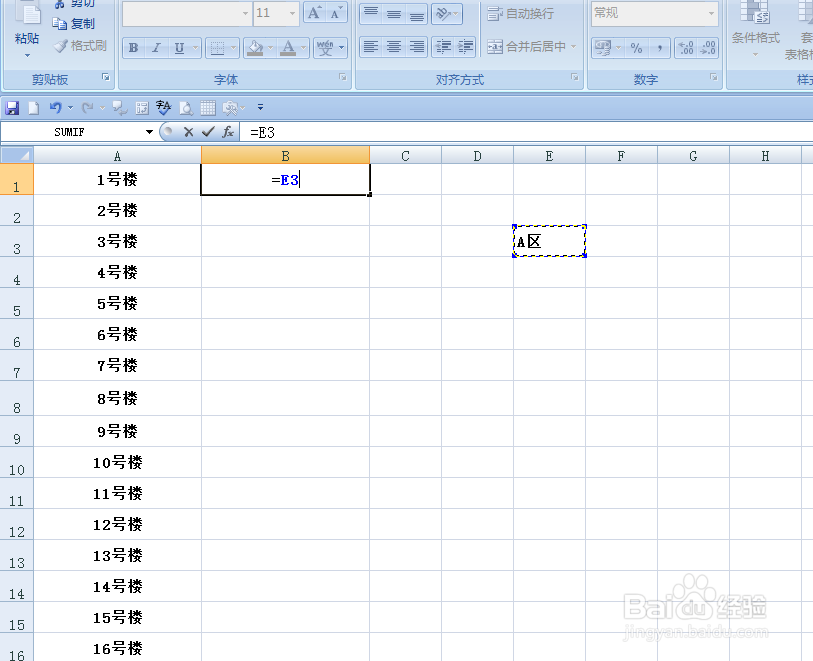
3、选中B1单元格,在单元格中输入运算符号=,然后在运算符号后面选中E3单元格,即上一步骤输入的文本内容,然后按F4键,即绝对引用该单元格。
EXCEL中如何运用连接符号快速添加相同文本内容

EXCEL中如何运用连接符号快速添加相同文本内容

4、接着上一步骤的公式,在公式后面输入连接符号&,按住[SHIFT]键,然后按数字【7】键即可输入。

EXCEL中如何运用连接符号快速添加相同文本内容

5、在上一步骤输入的连接符号&后面输入A1,即代表选中工作表中的A1单元格内容。

EXCEL中如何运用连接符号快速添加相同文本内容

6、公式输入后,按【ENTER】键,即可将E3单元格的内容和A1单元格的内容连接成一个整体。选中B1单元格,点击鼠标左键拖动鼠标即可将A列中的内容和E3单元格的文本内容连接。

EXCEL中如何运用连接符号快速添加相同文本内容

EXCEL中如何运用连接符号快速添加相同文本内容

  • 清除内容快捷键
  • excel中,工作簿汇总如何批量处理?
  • excel中如何找到合并的单元格
  • Excel中如何使用Ctrl+E?
  • row函数怎么用
  • 热门搜索
    鹌鹑蛋的做法家常做法 心梗的急救方法 婴儿辅食食谱大全 海兔怎么做好吃 疖子的治疗方法 家常小炒菜谱 酸豆角的腌制方法 南京交通职业技术学院怎么样 屏幕分辨率怎么调 我的世界怎么打字