PPT折纸效果制作教程

 时间:2026-02-15 14:01:58

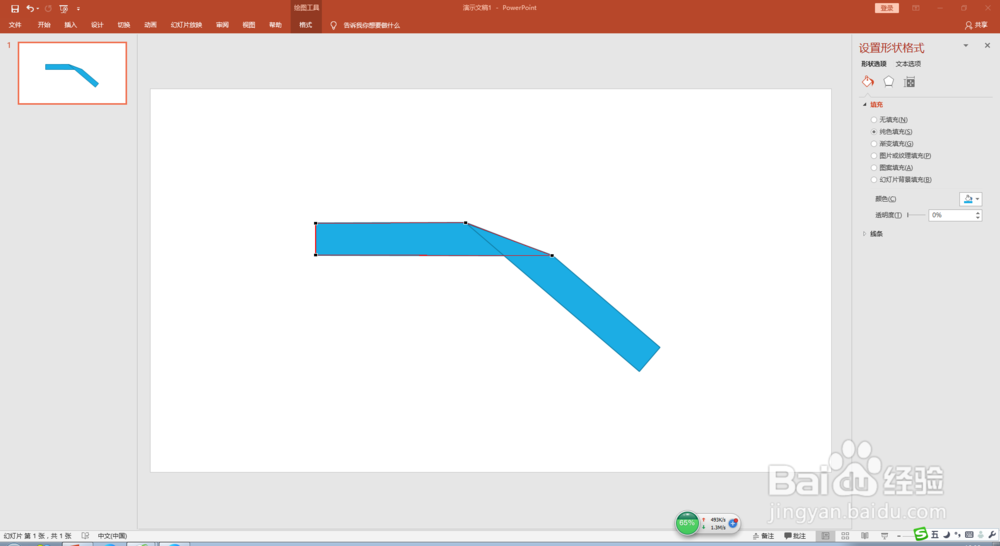
1、基本操作。插入两个形状,将其交叉叠放在一起,然后通过编辑形状、编辑顶点使之呈现折叠效果。现在,插入两个矩形,叠放在一起。

PPT折纸效果制作教程

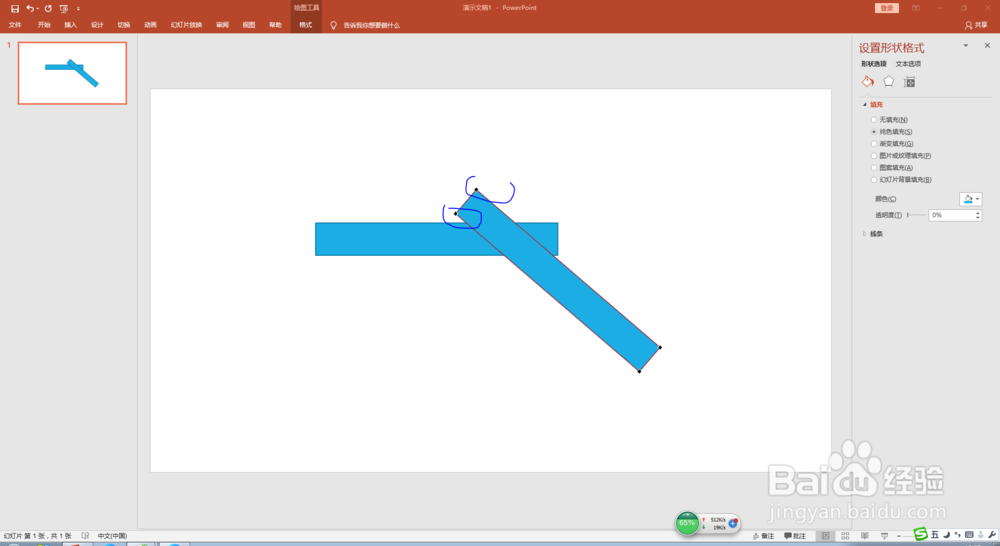
2、点击其中一个矩形,点击“绘图工作”“格式”“编辑形状”“编辑顶点”。
PPT折纸效果制作教程

PPT折纸效果制作教程

3、鼠标拖动顶点到相应位置。同样操作,对另一个矩形进行处理。

PPT折纸效果制作教程

PPT折纸效果制作教程

4、设置深浅不同的填充颜色,无轮廓,出现折叠效果。

PPT折纸效果制作教程

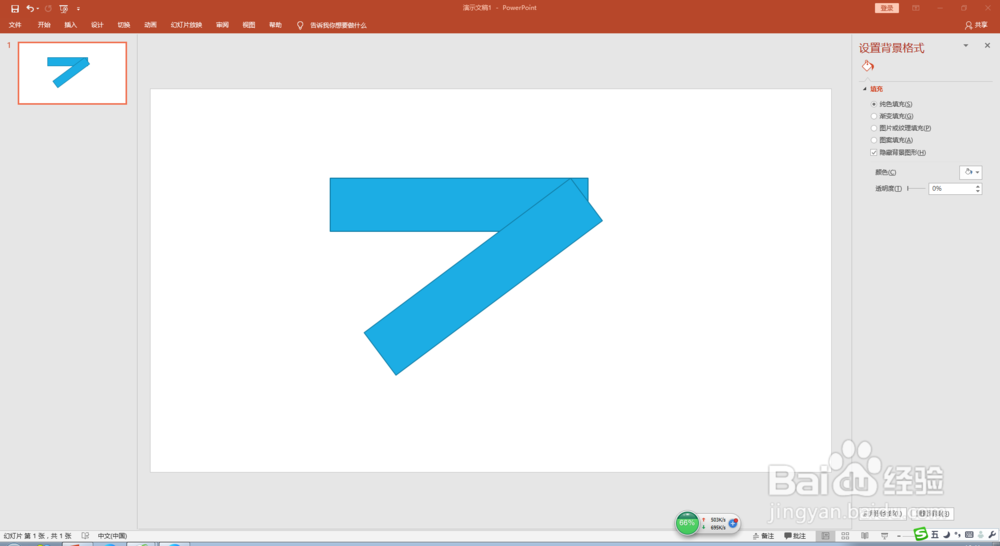
5、如果两个形状已经存在一个公共顶点,则只需要编辑另外一个顶点的位置即可。
PPT折纸效果制作教程

PPT折纸效果制作教程

PPT折纸效果制作教程

6、多重折叠效果制作。插入直线,复制后平移。然后,再插入直线进行相应连接。

PPT折纸效果制作教程

PPT折纸效果制作教程

7、插入任意多边形,顺着前面直线连接成的形状画出新形状。注意要分别画出,画完之后进行调整,使之连接处更加自然。

PPT折纸效果制作教程

8、填充深浅不同的颜色。出现立体折纸效果。

PPT折纸效果制作教程

  • PPT中怎么使用路径实现雪花飘落动画效果
  • ppt怎么制作半圆动画
  • 如何在PPt里插入正方形
  • 如何在ppt中对一个对象同时设置两种动画
  • PowerPoint如何创建直线路径动画
  • 热门搜索
    烧茄子的家常做法视频 酸辣汤的做法 脚上起小水泡很痒是怎么回事 锅巴的做法 安康鱼做法 石锅鱼做法 鸡蛋炒面的家常做法 莴笋的做法大全 擘画怎么读 蒸鸡蛋糕的做法