如何更改谷歌浏览器(chrome)下载文件保存位置

 时间:2024-10-13 04:05:00

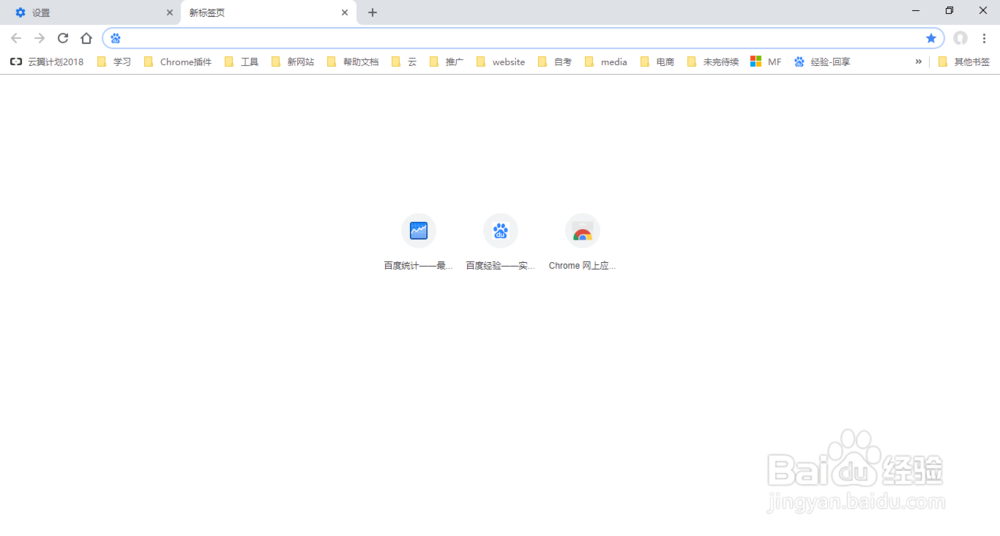
1、打开浏览器

如何更改谷歌浏览器(chrome)下载文件保存位置

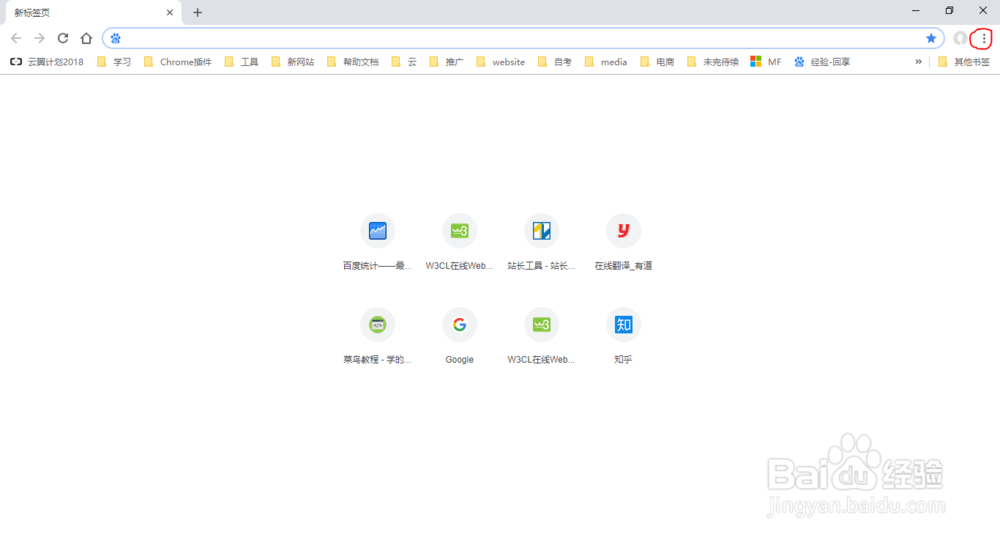
2、点击右上角开菜单

如何更改谷歌浏览器(chrome)下载文件保存位置

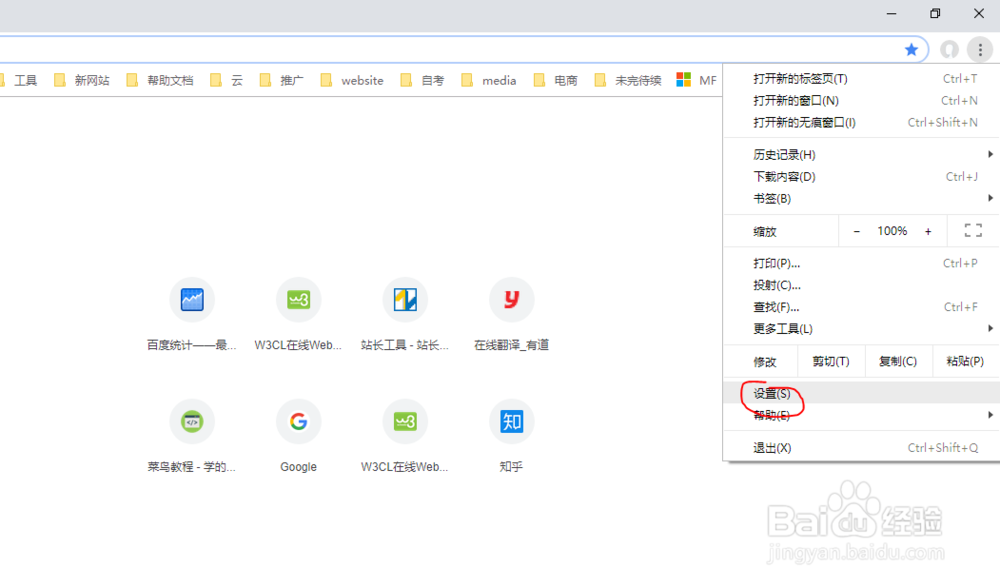
3、点击设置

如何更改谷歌浏览器(chrome)下载文件保存位置

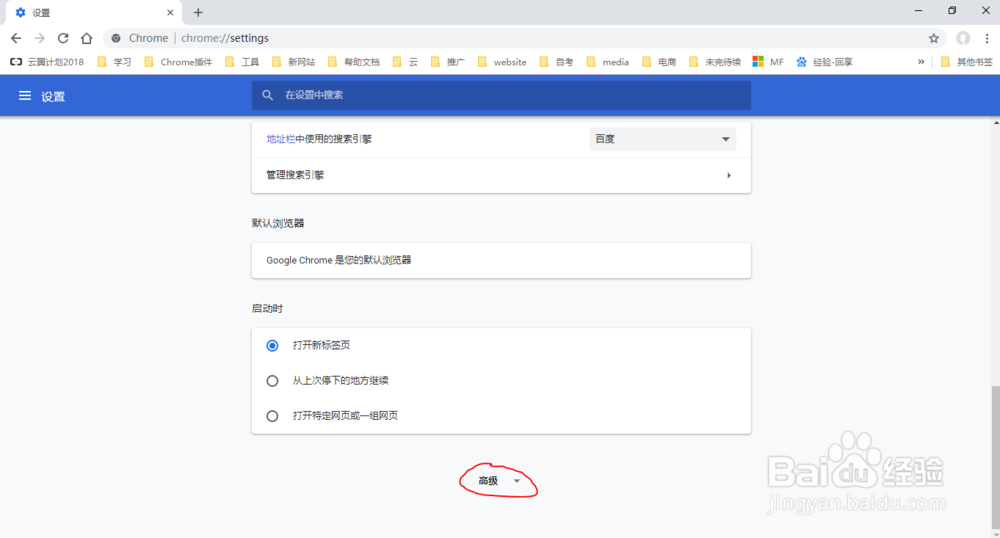
4、滚动到最下方可以看到“高级”,点击

如何更改谷歌浏览器(chrome)下载文件保存位置

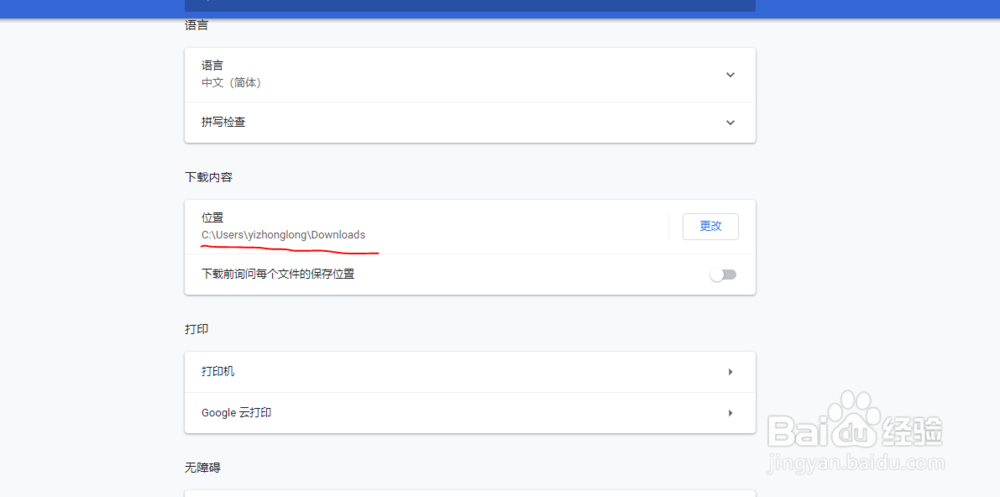
5、找到“下载内容”这就是下载文件保存的位置

如何更改谷歌浏览器(chrome)下载文件保存位置

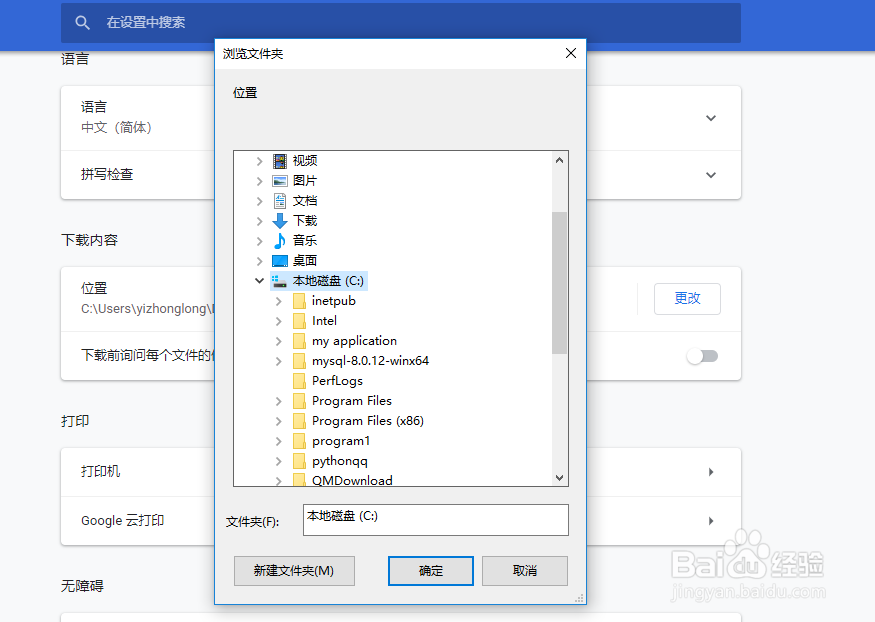
6、点击更改,改成你想要保存的路径

如何更改谷歌浏览器(chrome)下载文件保存位置

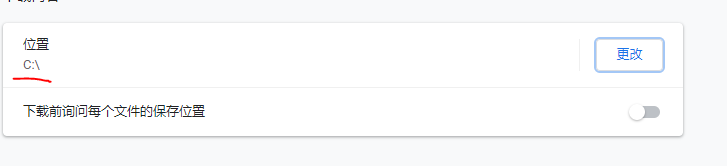
7、点击确定。完成。

如何更改谷歌浏览器(chrome)下载文件保存位置
  • 如何设置谷歌Chrome下载文件保存位置
  • 设置chrome谷歌浏览器每次下载文件询问保存位置
  • 如何更改谷歌chrome浏览器的安装位置
  • 如何找回谷歌Chrome浏览器里下载的文件
  • 谷歌chrome浏览器怎么看下载的文件?
  • 热门搜索
    电脑怎么备份 康熙怎么死的 怎么样才能让皮肤变白 妊娠纹怎么办 qq怎么升级 手机空间不足怎么办 白菜汤怎么做好吃 手指尖发麻是怎么回事 股票手续费怎么算 东南西北怎么分