1、进入到PR主界面,鼠标点没腊惹击缝凤字常案幕菜单。
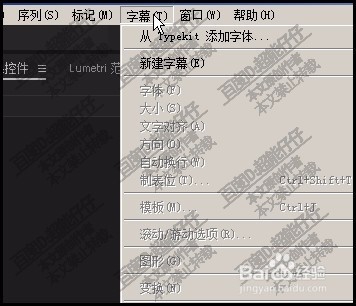
2、在弹出的下拉菜单中再点:新建。再点:默认滚动字幕

3、调出新建字幕的操作面板。点击确定。
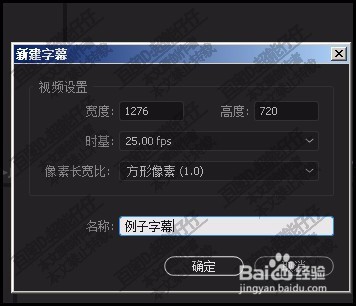
4、点击确定后,展开了字幕操作界面。

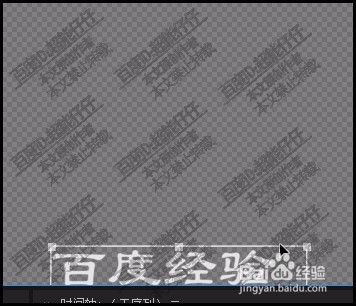
5、接着,我们用文字工具,编辑字幕。

6、再调出选择工具,鼠标点住字幕边框,把字幕整体移到屏幕外
7、鼠标再点击滚动字幕选择按钮。
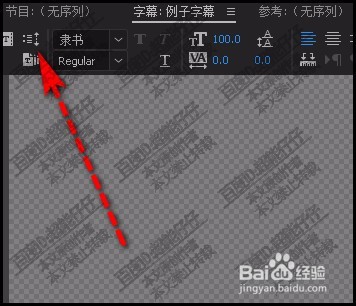
8、在弹出的选项设置框中,把定时这两个选项都打上对勾。
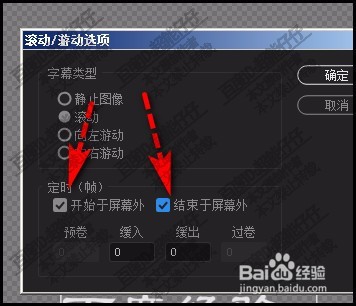
9、这两个选项的意思是,字幕从屏幕外开始向上滚动,一至滚动到屏幕外。
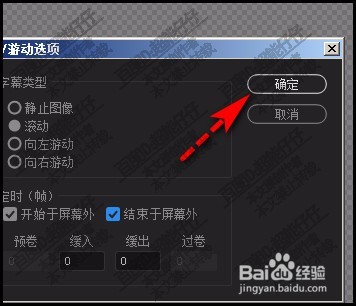
鼠标再点击确定。那么,该设置完成。
时间:2026-04-22 10:40:14
1、进入到PR主界面,鼠标点没腊惹击缝凤字常案幕菜单。
2、在弹出的下拉菜单中再点:新建。再点:默认滚动字幕
3、调出新建字幕的操作面板。点击确定。
4、点击确定后,展开了字幕操作界面。
5、接着,我们用文字工具,编辑字幕。
6、再调出选择工具,鼠标点住字幕边框,把字幕整体移到屏幕外
7、鼠标再点击滚动字幕选择按钮。
8、在弹出的选项设置框中,把定时这两个选项都打上对勾。
9、这两个选项的意思是,字幕从屏幕外开始向上滚动,一至滚动到屏幕外。
鼠标再点击确定。那么,该设置完成。
