word2016文档中怎么插入下划线 如何打出下划线

 时间:2026-04-22 14:54:36

1、在打开的word2016主界面,我们首先选中要设置下划线的文字,然后点击上面功能区的下划线图标。

word2016文档中怎么插入下划线 如何打出下划线

2、在弹出的下拉菜单中,我们点击要设置下划线的样式

word2016文档中怎么插入下划线 如何打出下划线

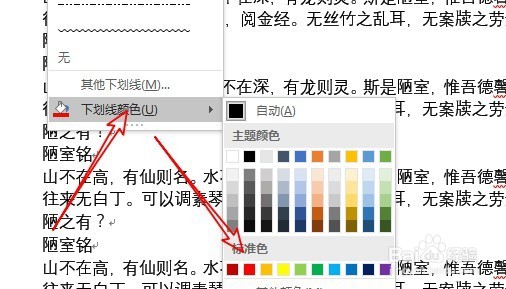
3、另外我们还可以点击“下划线颜色”菜单项,来设置下划线的颜色。

word2016文档中怎么插入下划线 如何打出下划线

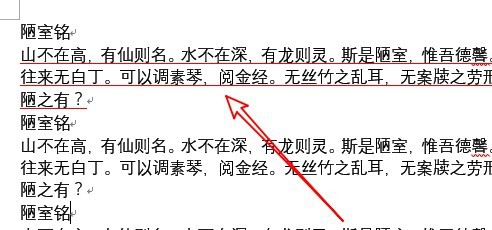
4、这时笔者设置了下划线后的样式,现在选中的文字下面都出现下划线了。

word2016文档中怎么插入下划线 如何打出下划线

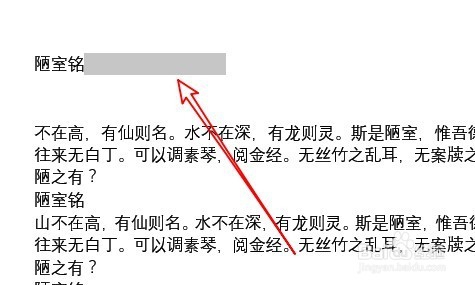
1、如果文字的后面输入下划线的话,只需要把光标移到文字的后面,然后按下空格键,接着选中输入的空格键
word2016文档中怎么插入下划线 如何打出下划线

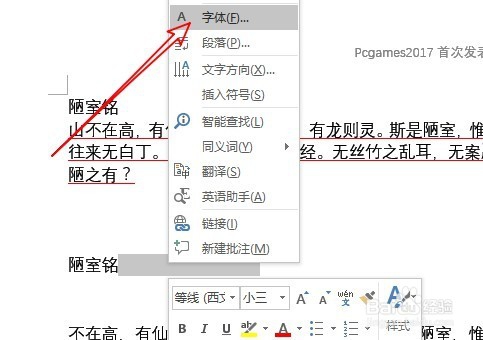
2、右键点击选中的空格键,然后点击“字体”菜单项。

word2016文档中怎么插入下划线 如何打出下划线

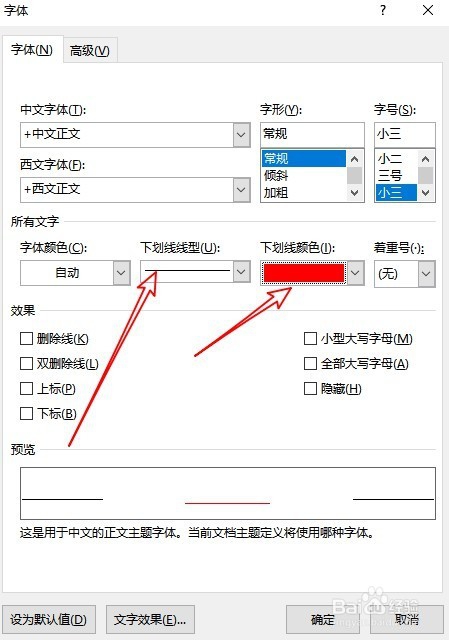
3、在打开的字体设置窗口中,点击“下划线线型”下拉按钮,在弹出菜单中选择下划线的样式,后面还可以设置下划线的颜色。
word2016文档中怎么插入下划线 如何打出下划线

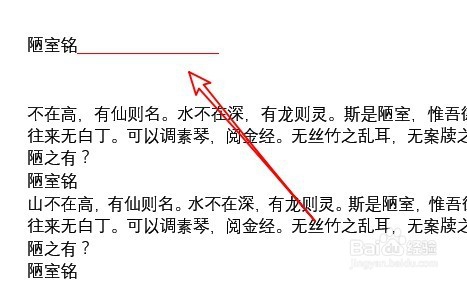
4、这样文字后面我们也输出 一条下划线了。

word2016文档中怎么插入下划线 如何打出下划线

  • Word文档如何插入对角圆角矩形
  • Word怎么设置文字斜体
  • word怎么设置斜体字
  • Word文档怎么添加下框线?
  • Word如何设置字体下划线
  • 热门搜索
    青云志什么时候更新 车载充气泵什么牌子好 工作机制是什么意思 有声有色的意思 什么叫博客 瘠薄什么意思 技高一筹的意思 汽车轴距是什么意思 豆蔻年华的意思 网络机顶盒什么牌子好