microsoft账户怎么改用户名

 时间:2026-02-12 12:44:20

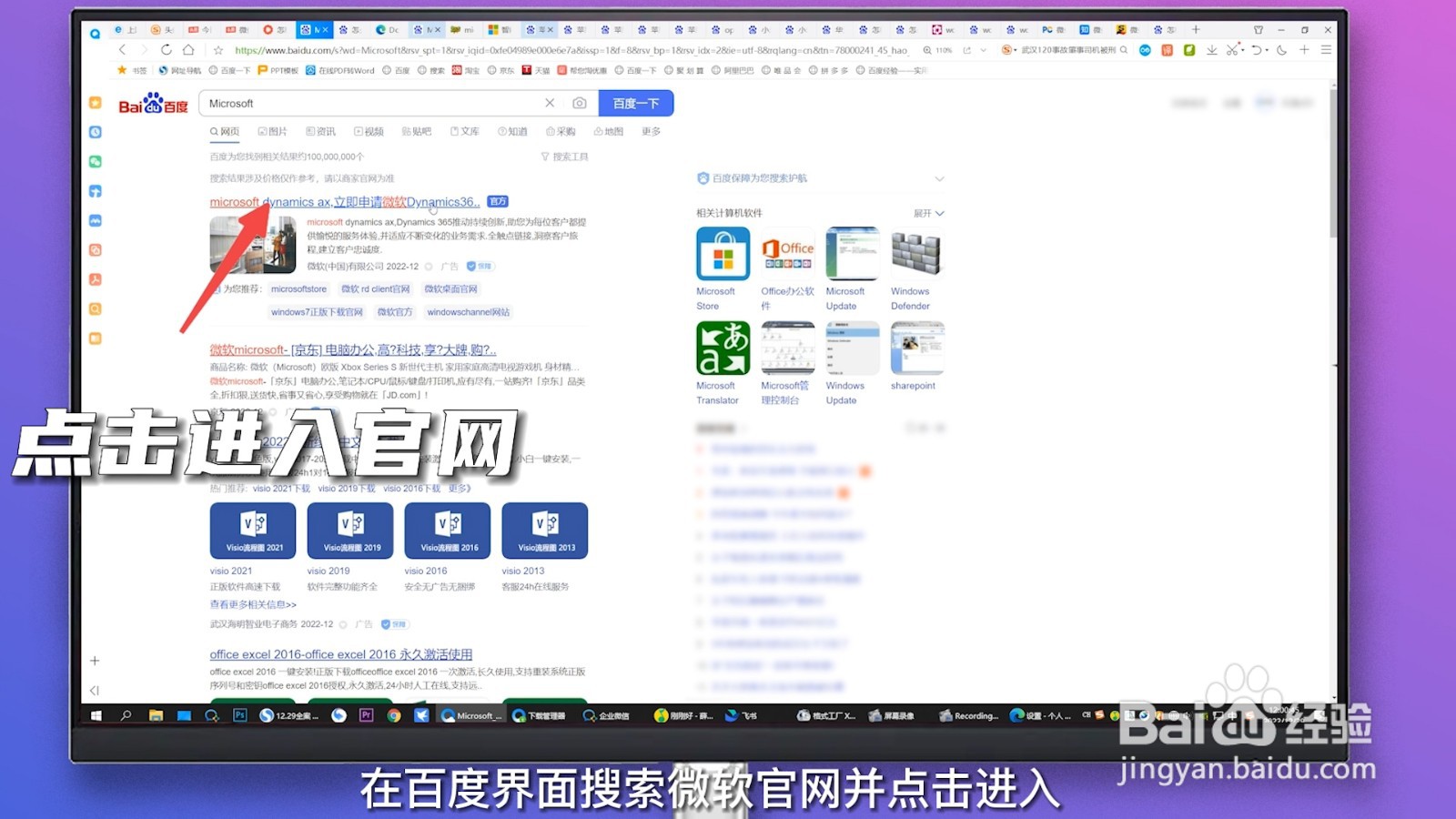
1、点击进入官网

在百度界面搜索微软官网并点击进入。
microsoft账户怎么改用户名

2、点击图标

点击微软官网左上角的微软图标。

microsoft账户怎么改用户名

3、登录帐号

点击右上角的登录选项并登录自己的微软帐号。

microsoft账户怎么改用户名

4、点击我的microsoft帐户

登录帐号后点击个人头像里的我的microsoft帐户。

microsoft账户怎么改用户名

5、点击编辑昵称

点击个人帐户昵称里的编辑名称。

microsoft账户怎么改用户名

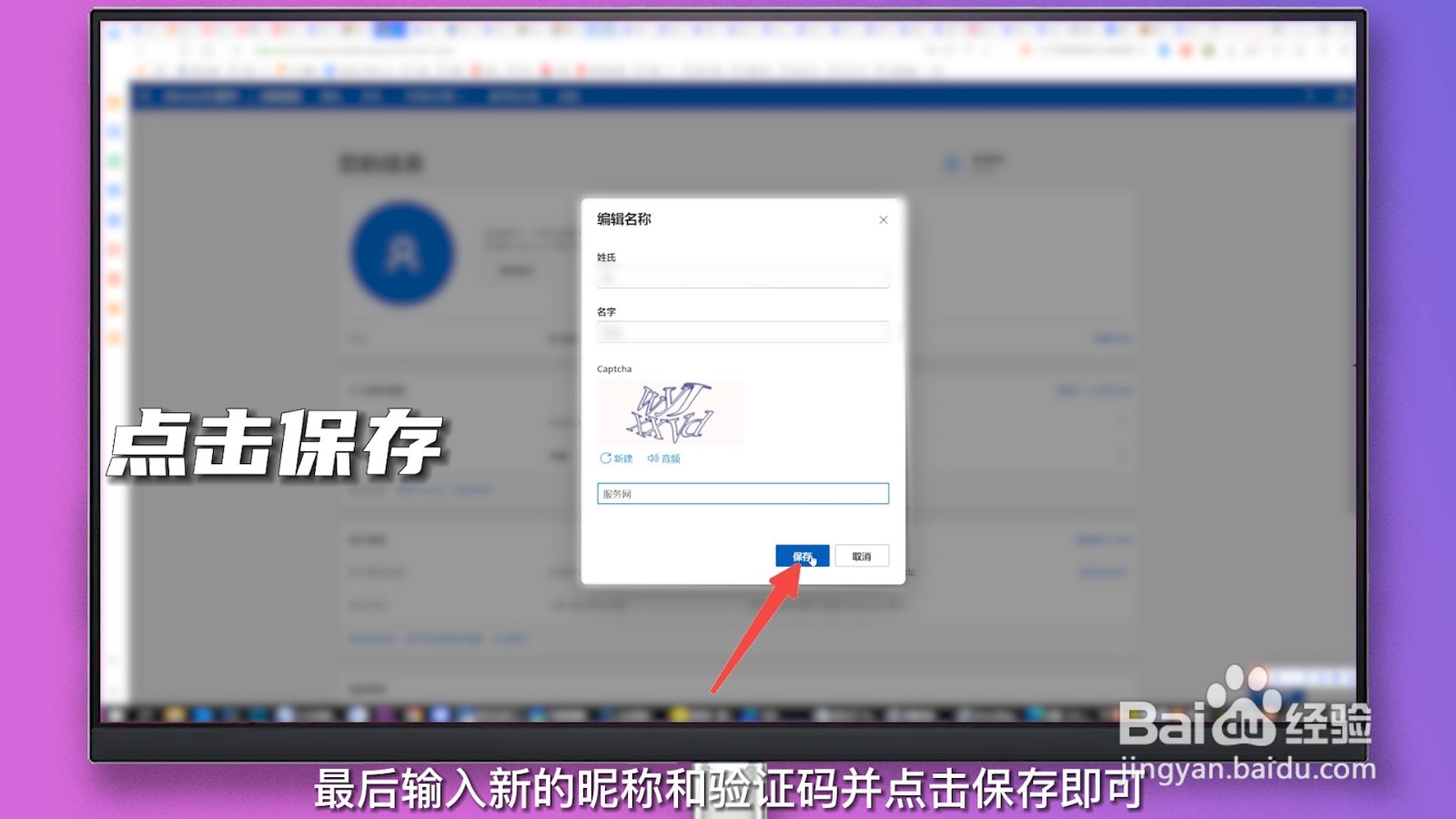
6、点击保存

最后输入新的昵称和验证码并点击保存即可。

microsoft账户怎么改用户名

1、管理个人资料设置

点击microsoft浏览器个人头像里的管理个人资料设置。

microsoft账户怎么改用户名

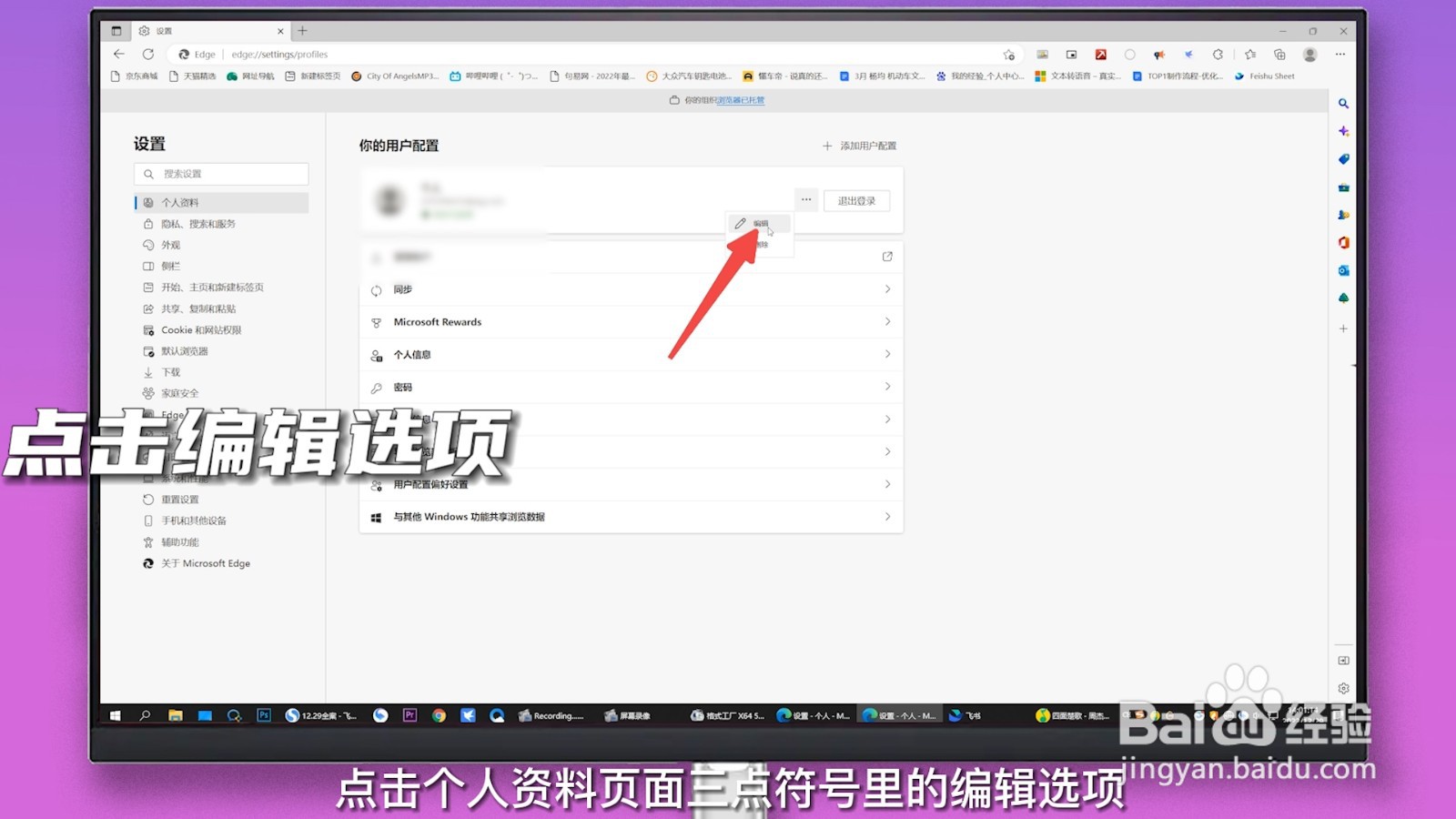
2、点击编辑选项

点击个人资料页面三点符号里的编辑选项。

microsoft账户怎么改用户名

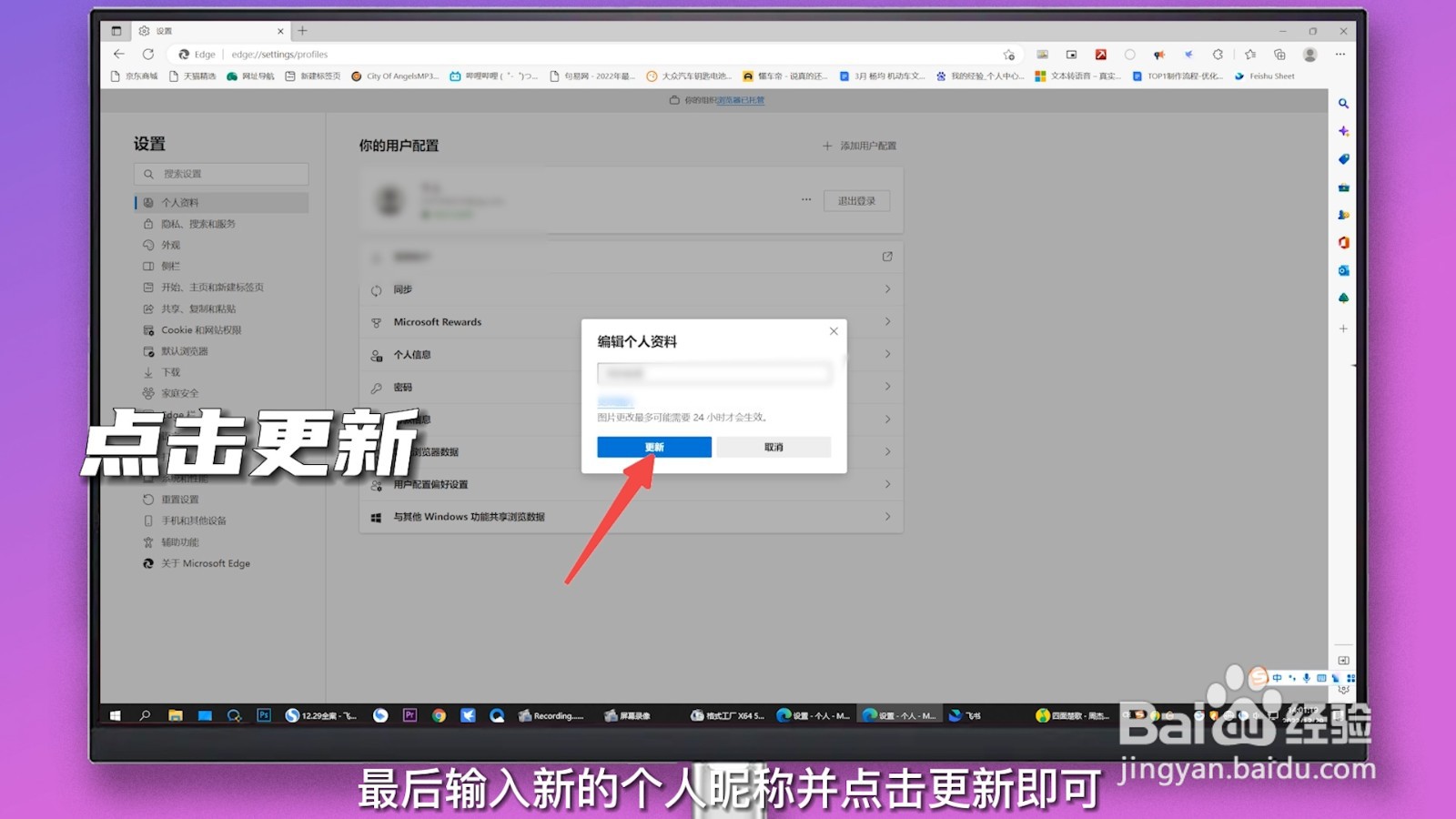
3、点击更新

最后输入新的个人昵称并点击更新即可。

microsoft账户怎么改用户名

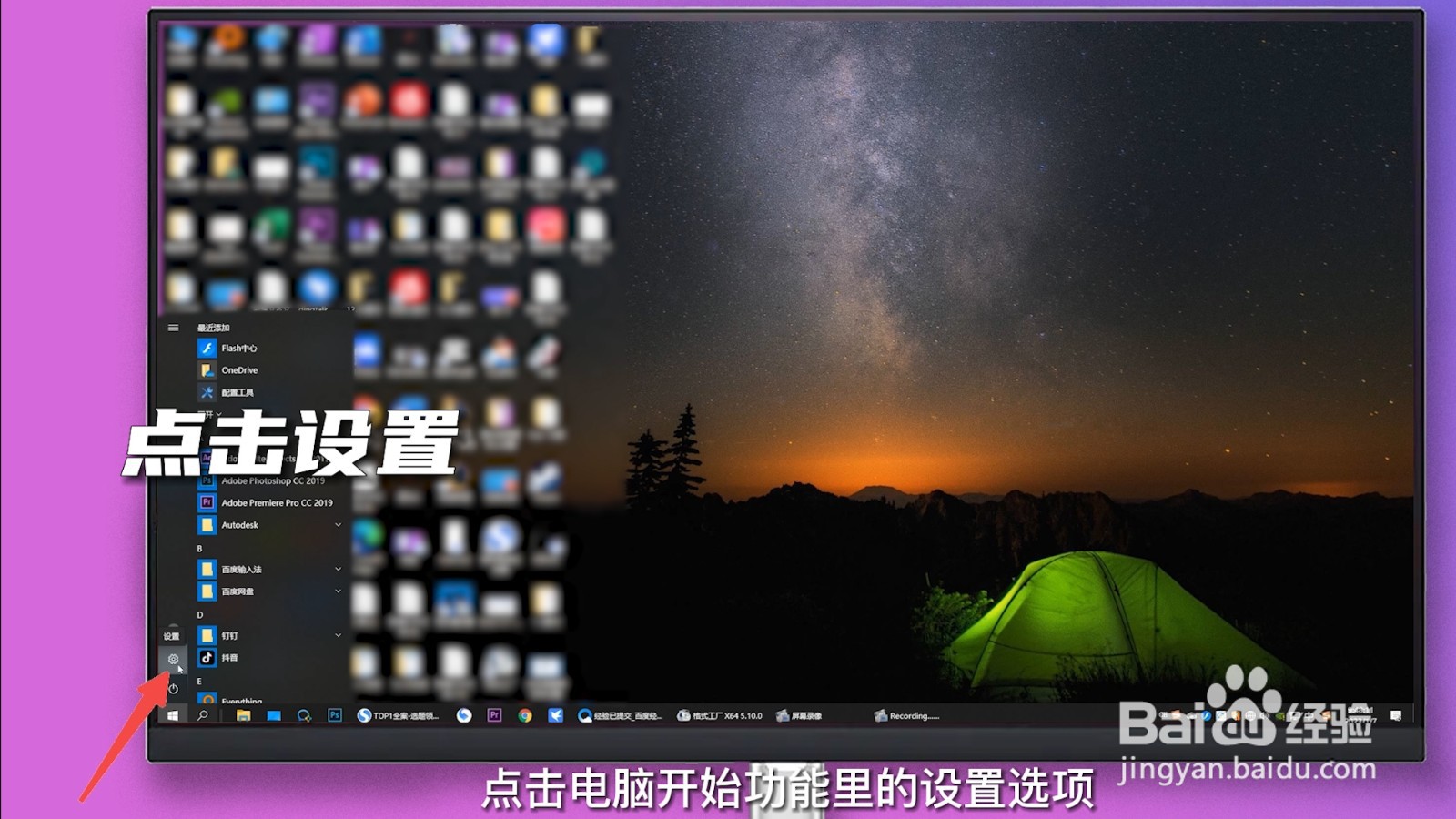
1、点击设置

点击电脑开始功能里的设置选项。

microsoft账户怎么改用户名

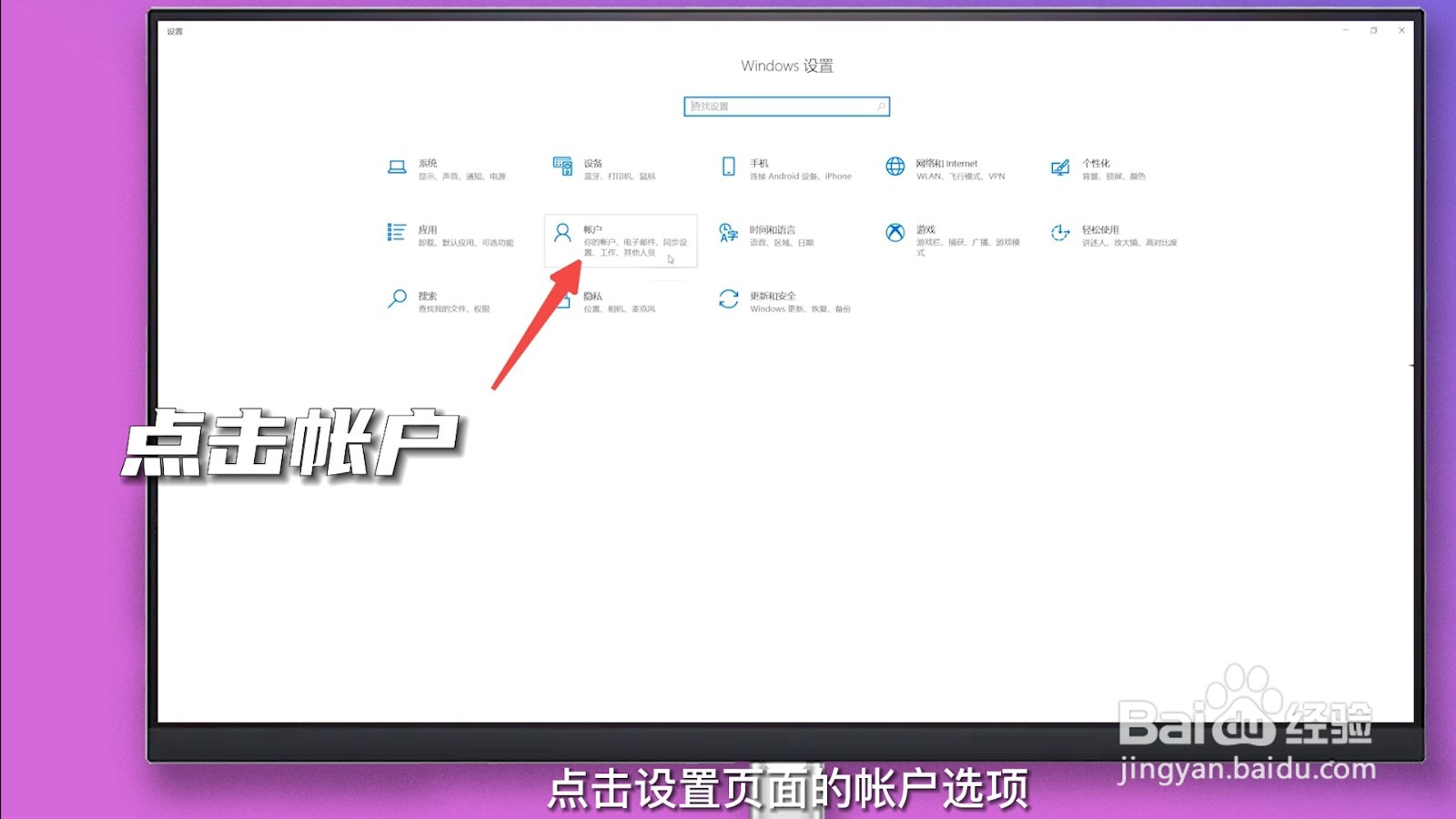
2、点击帐户

点击设置页面的帐户选项。

microsoft账户怎么改用户名

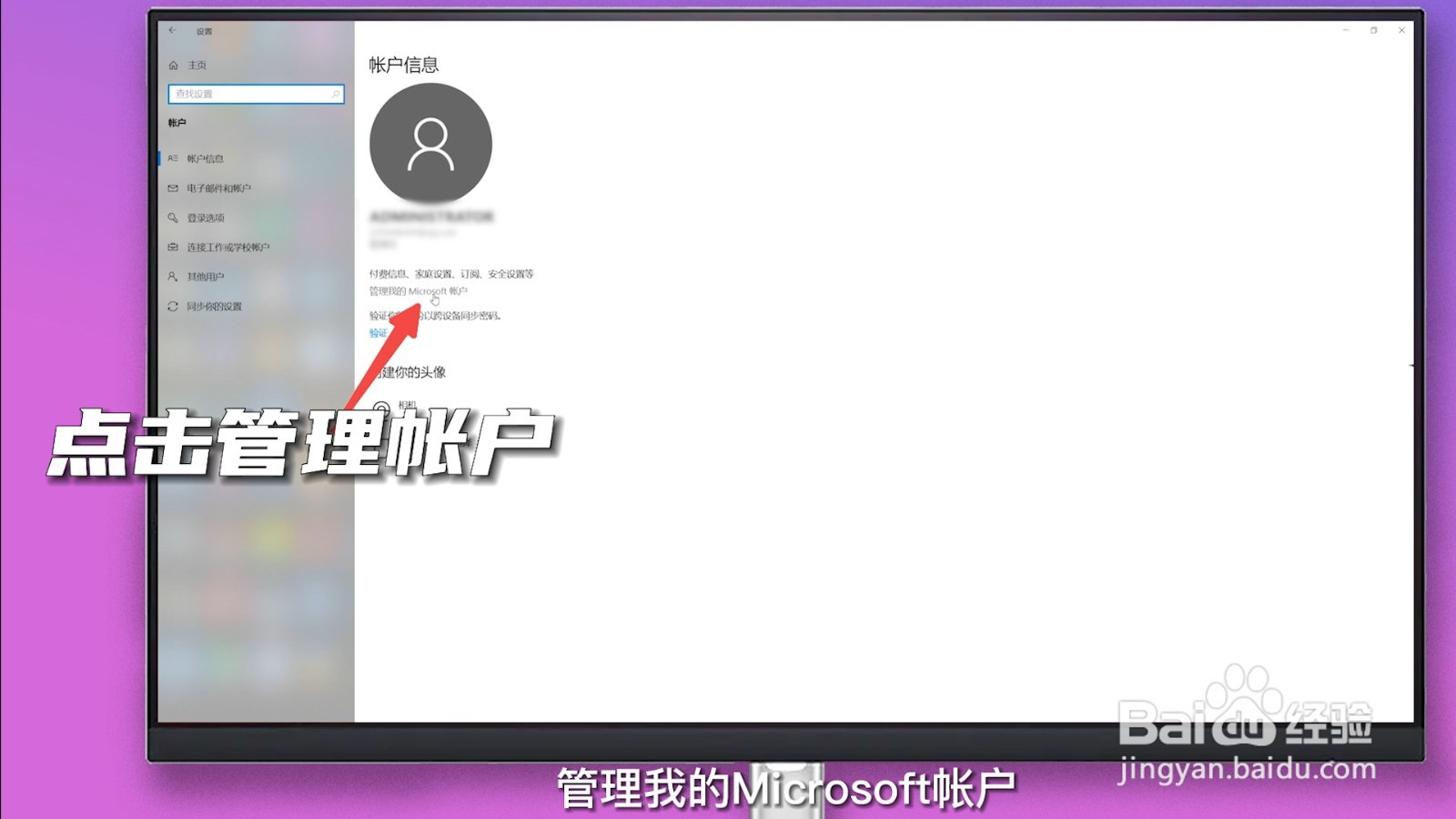
3、点击管理帐户

点击帐户信息页面的管理我的Microsoft帐户。

microsoft账户怎么改用户名

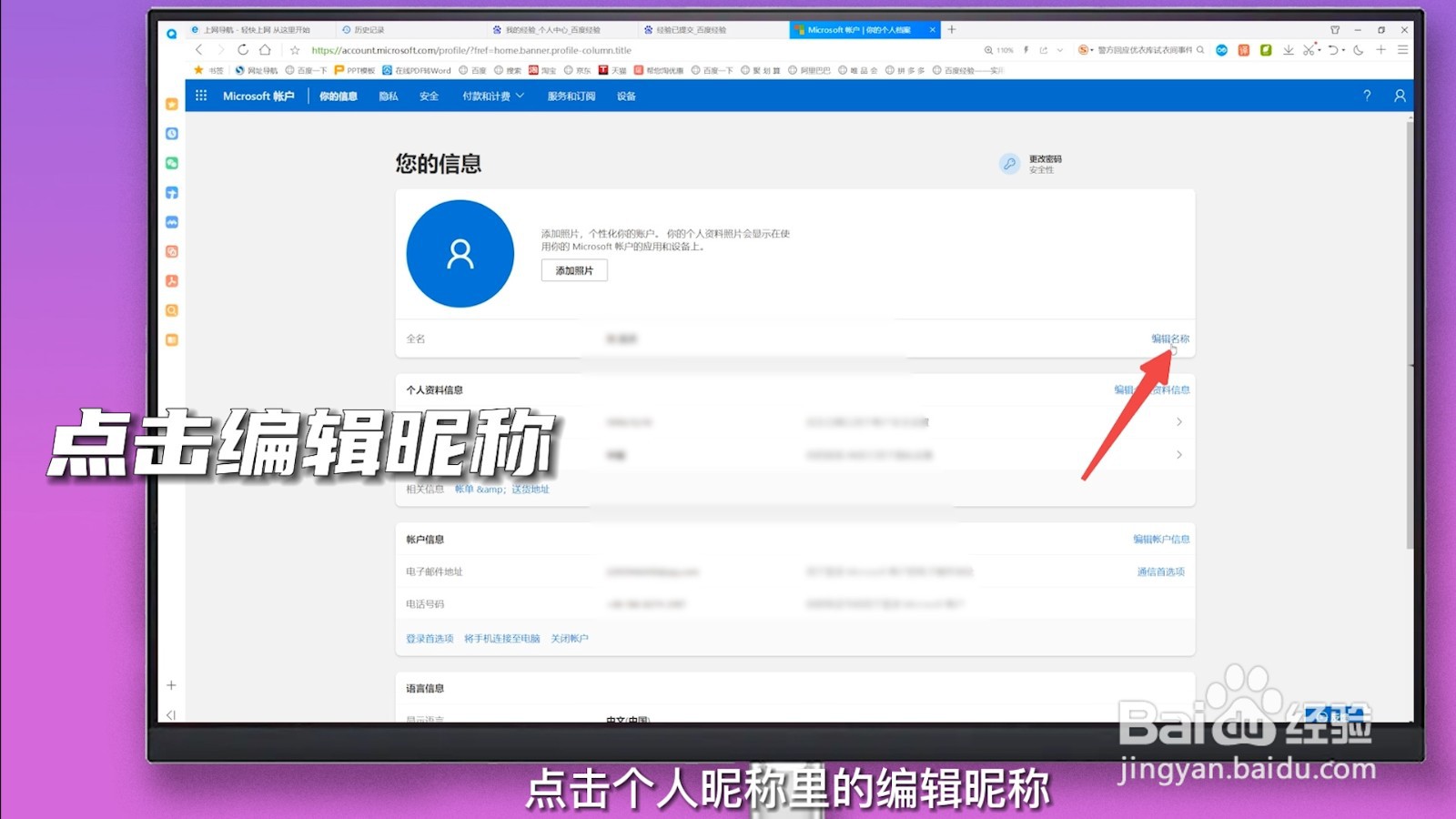
4、点击编辑昵称

点击个人昵称里的编辑昵称。

microsoft账户怎么改用户名

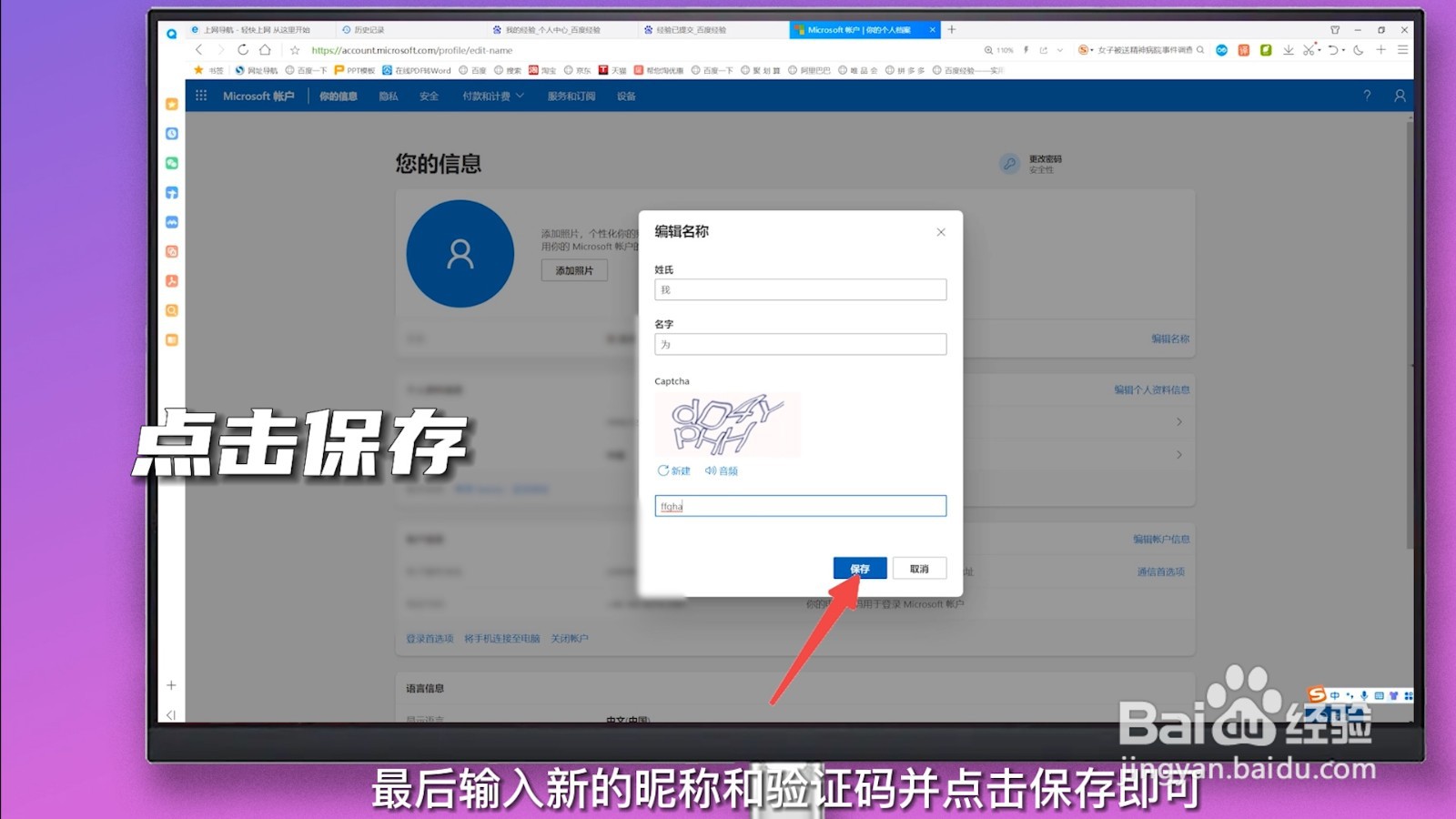
5、点击保存

最后输入新的昵称和验证码并点击保存即可。

microsoft账户怎么改用户名

  • microsoft账户怎么改用户名
  • microsoft账户忘记密码怎么办
  • Windows11怎么更改账户名称
  • 如何修改电脑的设备名称
  • win11电脑怎么改开机用户名?
  • 热门搜索
    德尔地板质量怎么样 回报率怎么算 qq被盗怎么找回 itunes怎么读 凤雏怎么死的 巧虎怎么样 怎么测试怀孕 孙尚香怎么死的 美图手机怎么样 怎么样打字速度快