1、打开AI软件,执行文件-新建命令,默认为A4画板。

2、选择直线工具绘制一直线,并去除填充。
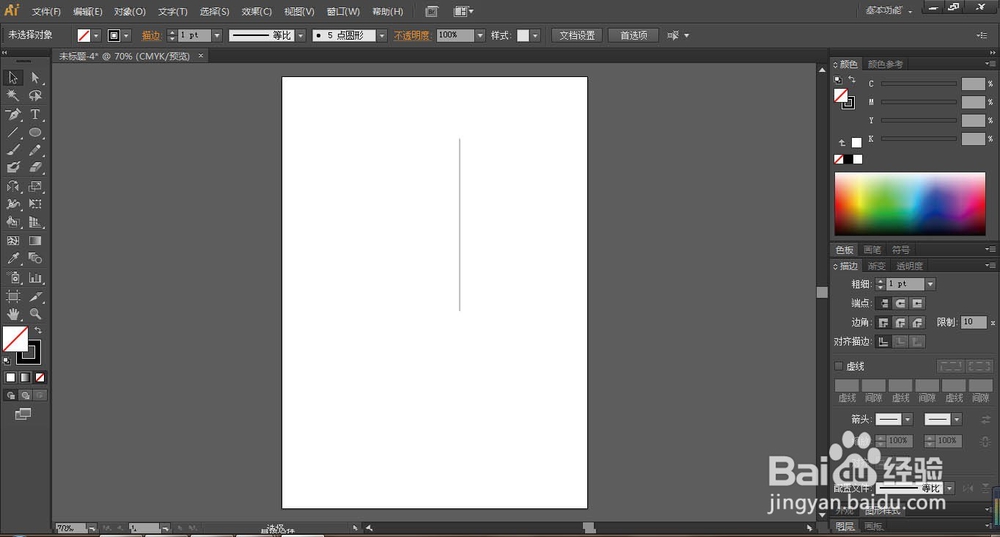
3、执行视图-参考线-建立参考线命令,快捷键Ctrl+5,创建参考线。

4、选择椭圆工具绘制一椭圆,去除填充。

5、执行视图-参考线-建立参考线命令,快捷键Ctrl+5,创建参考线。如图创建了两个参考线。
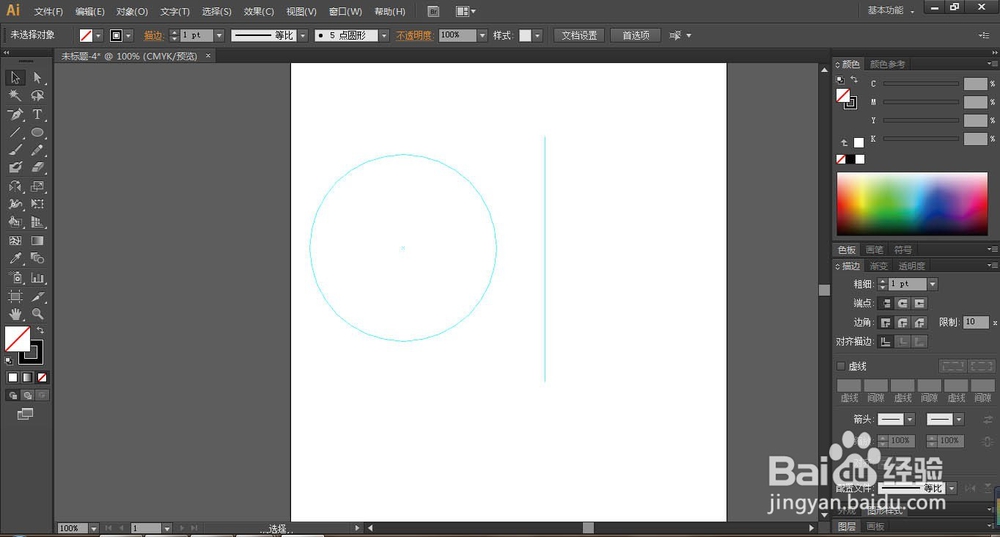
6、若要还原图形,执行视图-参考线-释放参考线,快捷键Ctrl+Alt+5,图形便还原了,如图:

时间:2026-05-02 23:30:30
1、打开AI软件,执行文件-新建命令,默认为A4画板。
2、选择直线工具绘制一直线,并去除填充。
3、执行视图-参考线-建立参考线命令,快捷键Ctrl+5,创建参考线。
4、选择椭圆工具绘制一椭圆,去除填充。
5、执行视图-参考线-建立参考线命令,快捷键Ctrl+5,创建参考线。如图创建了两个参考线。
6、若要还原图形,执行视图-参考线-释放参考线,快捷键Ctrl+Alt+5,图形便还原了,如图:
