ARCGIS 从一个图层的属性字段添加到另一个图层中

 时间:2026-04-21 15:56:32

1、点击“开始”——“ArcGIS”——“ArcMap”,打开ArcMap。

ARCGIS 从一个图层的属性字段添加到另一个图层中

2、添加数据到地图上。

ARCGIS 从一个图层的属性字段添加到另一个图层中

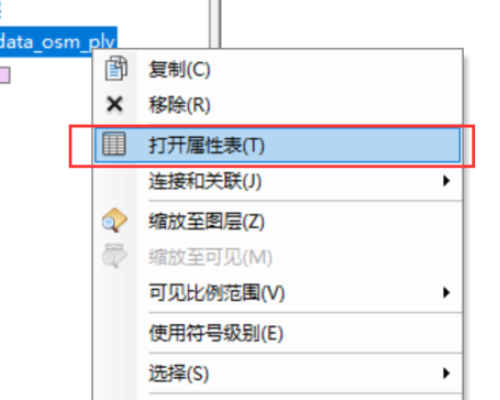
3、右键点击“data_osm_ply”图层,点击菜单列表中的“打开属性表”,打开图层属性表。
ARCGIS 从一个图层的属性字段添加到另一个图层中

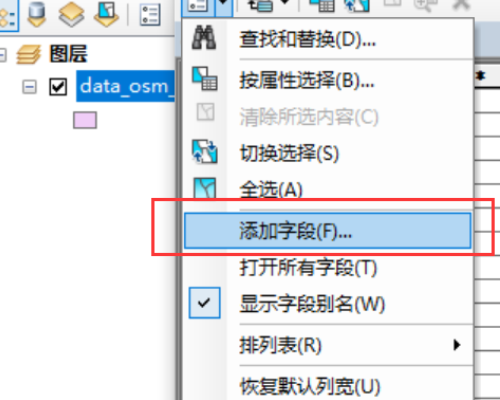
4、点击“表选项”,在下拉菜单中,点击“添加字段”。

ARCGIS 从一个图层的属性字段添加到另一个图层中

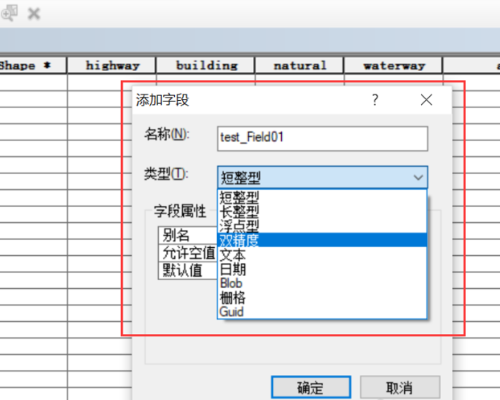
5、在“添加字段”界面,输入字段名称,选择字段类型,可以选择短整型、长整形等数字类型,也可以选择文本、日期等其他类型。这里选择文本类型。
ARCGIS 从一个图层的属性字段添加到另一个图层中

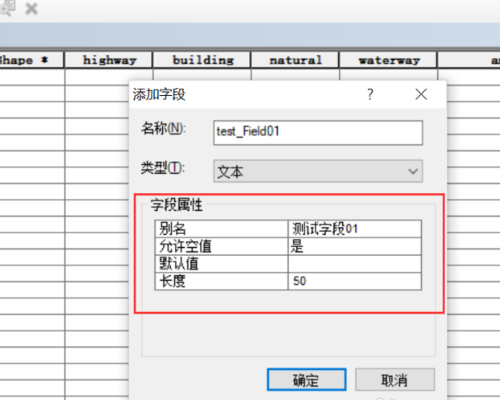
6、设置字段的其他属性,字段别名、是否允许为空值、默认值、字段长度等。

ARCGIS 从一个图层的属性字段添加到另一个图层中

7、点击“确定”,字段就添加到图层属性表中了。

ARCGIS 从一个图层的属性字段添加到另一个图层中

  • arcgis影像裁剪教程
  • ArcGIS批量合并多个矢量图层
  • arcgis图层怎么添加合并
  • ArcGIS-属性字段计算面积计算
  • arcgis属性表导出excel
  • 热门搜索
    马云怎么了 指甲里有白色斑块是为什么 牙菌斑怎么去除 北极熊为什么不怕冷 苹果手机微信聊天记录怎么恢复 和平精英国际服怎么下载 炖排骨的做法大全家常 为什么有的网站打不开 word怎么横向排版 向华强为什么这么厉害