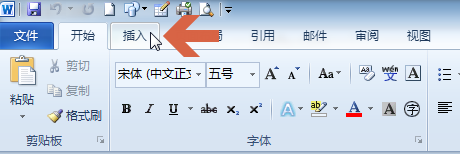
1、点击打开word2010的插入选项卡。
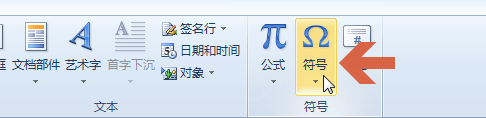
2、点击“符号”按钮。
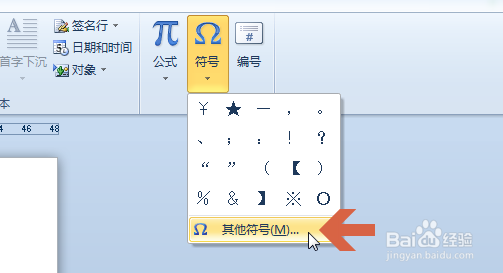
3、点击弹出菜单中的“其他符号”。
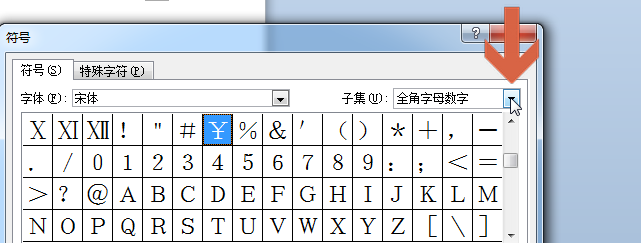
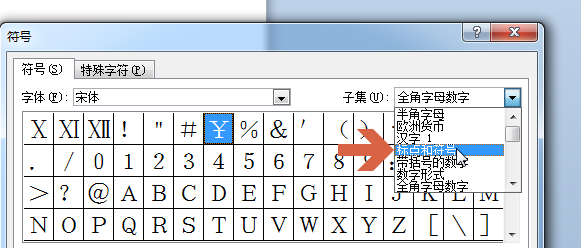
4、点击“子集”选项菜单。
5、点击弹出菜单中的“标点和符号”
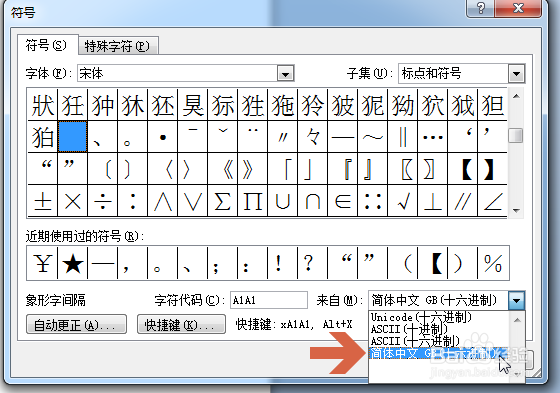
6、下方的“来自”选项最好保持选择“简体中文 GB(十六进制)”。
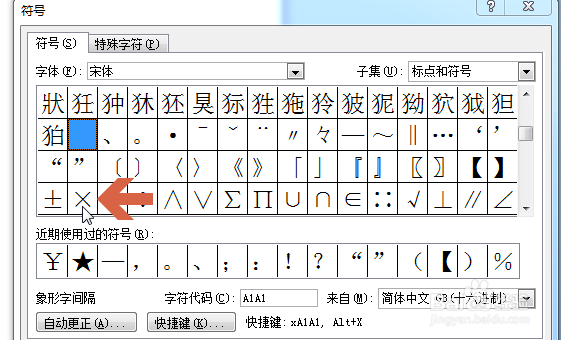
7、找到乘法符号,双击该符号,或者单击后点击插入按钮。
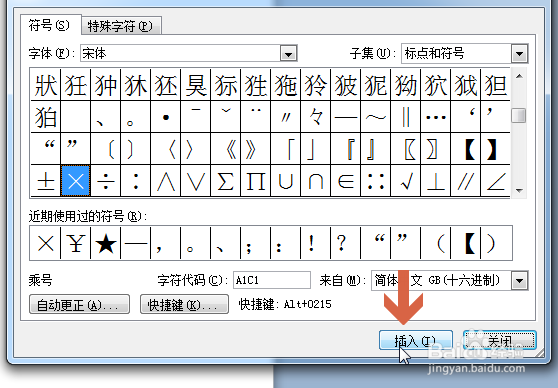
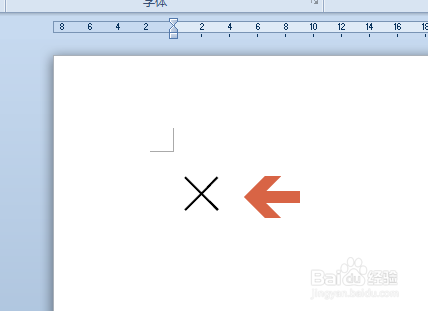
8、这样,乘法符号就打出来了。选择后也可以设置调整它的字号大小、颜色等。
时间:2026-04-26 14:40:47
1、点击打开word2010的插入选项卡。
2、点击“符号”按钮。
3、点击弹出菜单中的“其他符号”。
4、点击“子集”选项菜单。
5、点击弹出菜单中的“标点和符号”
6、下方的“来自”选项最好保持选择“简体中文 GB(十六进制)”。
7、找到乘法符号,双击该符号,或者单击后点击插入按钮。
8、这样,乘法符号就打出来了。选择后也可以设置调整它的字号大小、颜色等。
