CAD中如何将直线变为点画线

 时间:2026-04-30 01:28:59

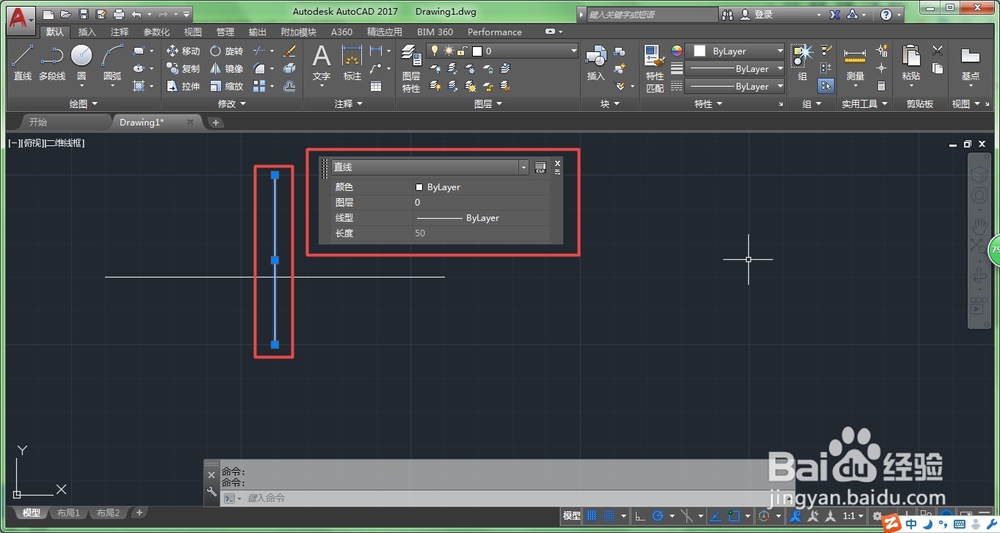
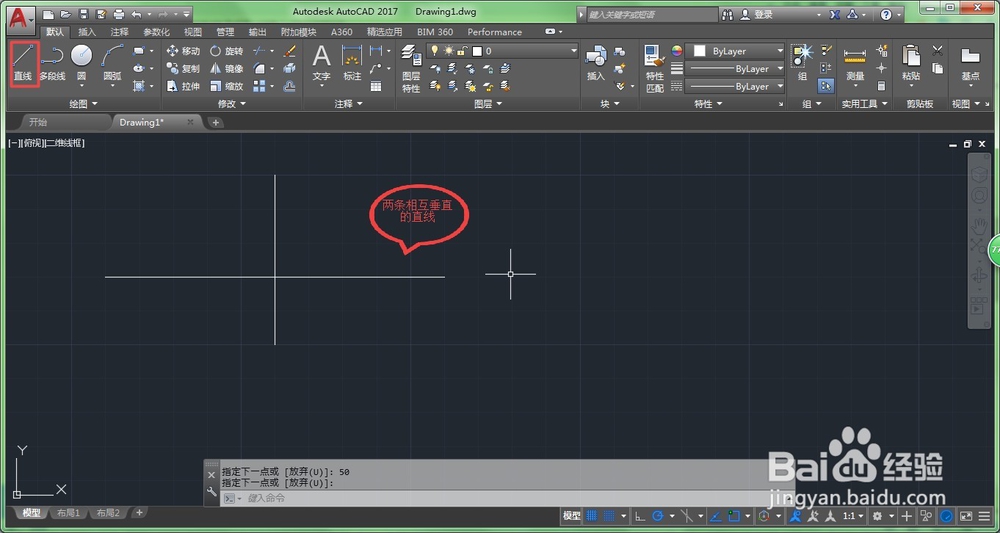
1、首先打开CAD,单击直线工具,或按快捷键L并回车,画两条相互垂直的直线。
CAD中如何将直线变为点画线

2、分别双击这两条直线,会出现直线对话框。

CAD中如何将直线变为点画线

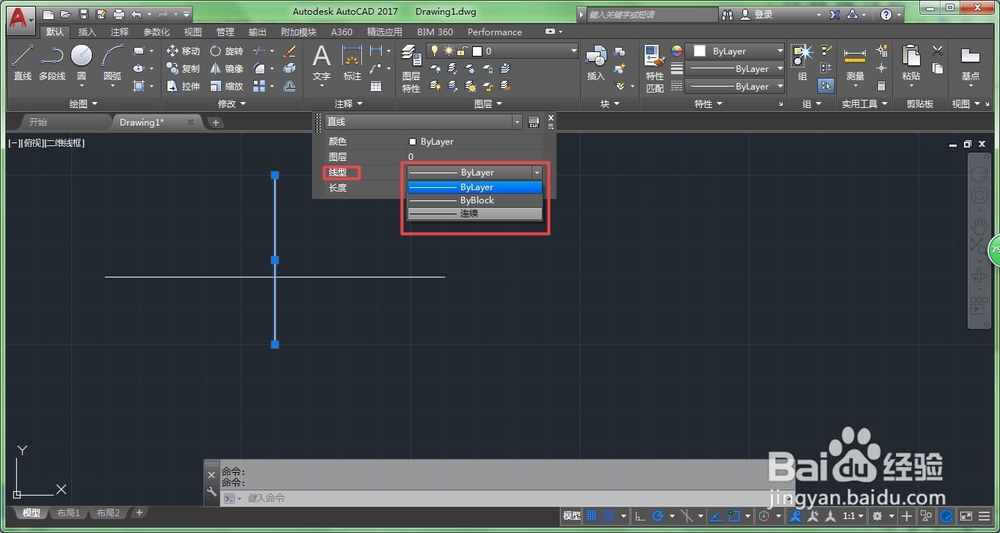
3、在直线对话框的线型下拉菜单中,你会发现一些线型。

CAD中如何将直线变为点画线

4、你会发现你找不到点画线。这时需要我们加载线型。可在特性栏里线型中选择其他

CAD中如何将直线变为点画线

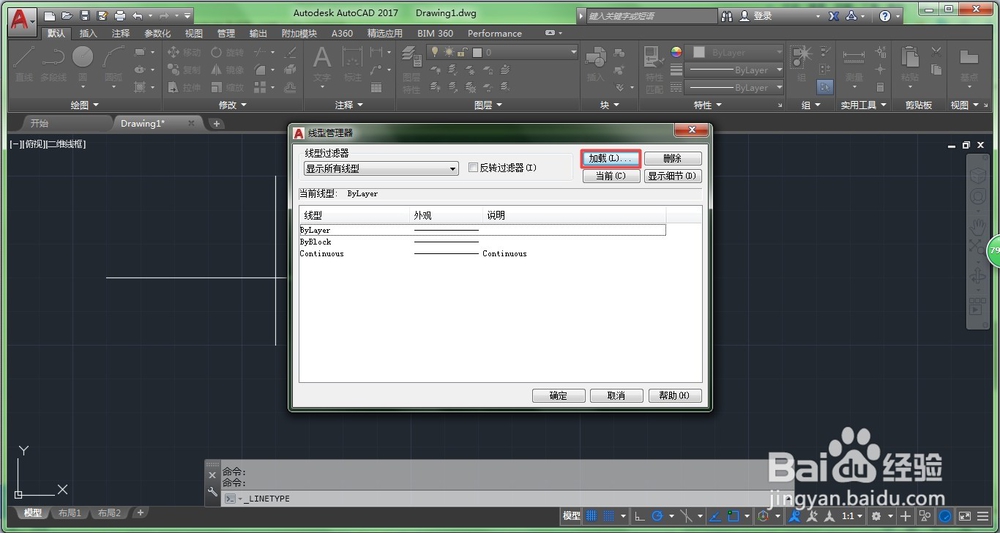
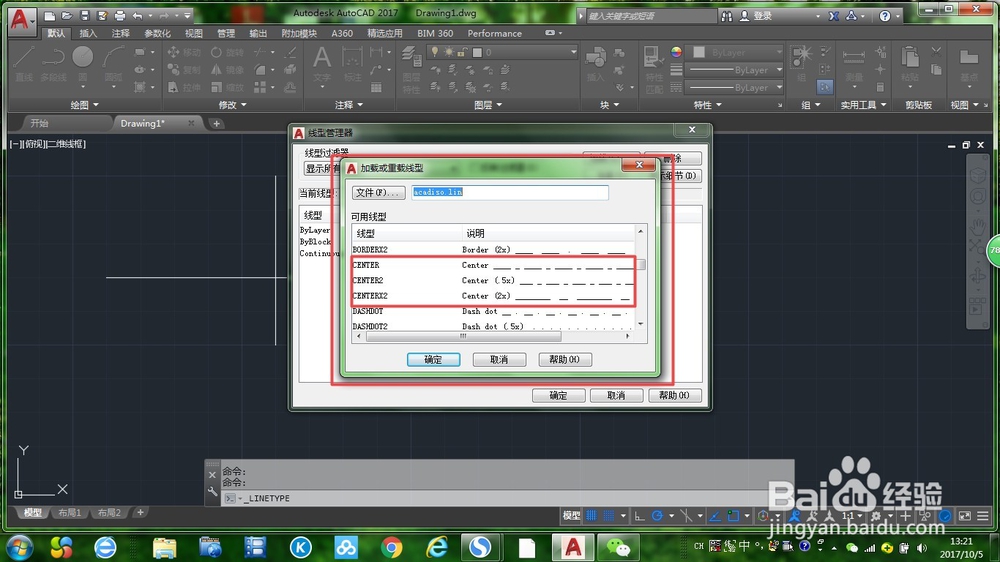
5、于是弹出“线型管理器”对话框,选择“加载”。

CAD中如何将直线变为点画线

6、于是弹出“加载或重载线型”对话框,在对话框里面就有很多线型可供选择,在里面选择你所需要的点画线并按确定即可。
CAD中如何将直线变为点画线

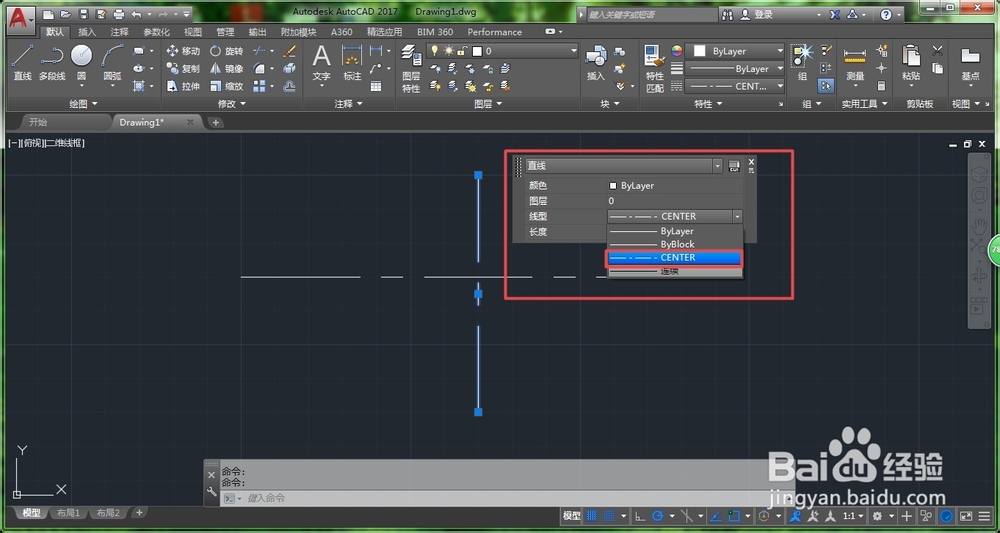
7、加载完center线型,再双击直线,你会发现直线线型中多了点画线线型。
CAD中如何将直线变为点画线

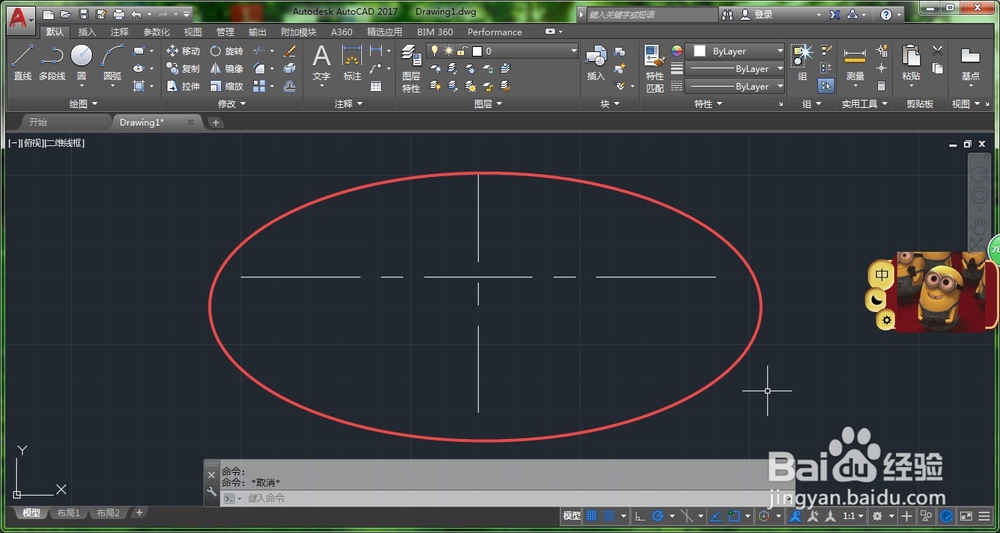
8、最后,分别双击直线,在直线对话框中选择center,即可大功告成。

CAD中如何将直线变为点画线

  • cad文字是竖着的怎么变横着
  • CAD如何绘制指定角度的直线
  • AutoCAD怎么调整虚线间距
  • cad线型比例怎么设置
  • 怎么把一个cad的图复制到另一个cad
  • 热门搜索
    两台电脑怎么共享 蒜茄子的腌制方法 蔬菜图片大全大图 种西瓜的方法 统计分析方法 四个方法测怀孕 准爆了 高光笔怎么用 糖醋蒜怎么腌制最好吃 皮肤变白最快的方法 饥荒怎么养牛