怎么使用ps修正(校正)倾斜的图片(方法一)

 时间:2026-02-14 15:49:59

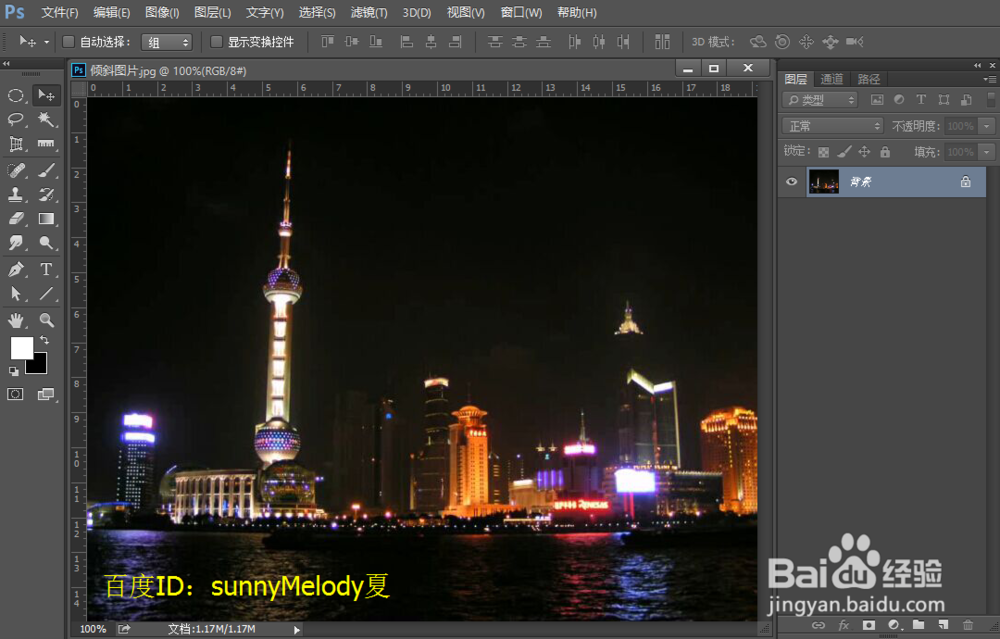
1、打开ps的软件,执行菜单栏中的文件—打开,或者直接使用快捷键Ctrl+O打开我们的倾斜素材图片。
怎么使用ps修正(校正)倾斜的图片(方法一)

2、上面那张图片,我们可以看到由于拍摄原因,塔有点倾斜,现在我们将塔修正。按快捷键Ctrl+J复制图层,得到图层1。复制图层的原因是保证原图不被我们破坏掉。

怎么使用ps修正(校正)倾斜的图片(方法一)

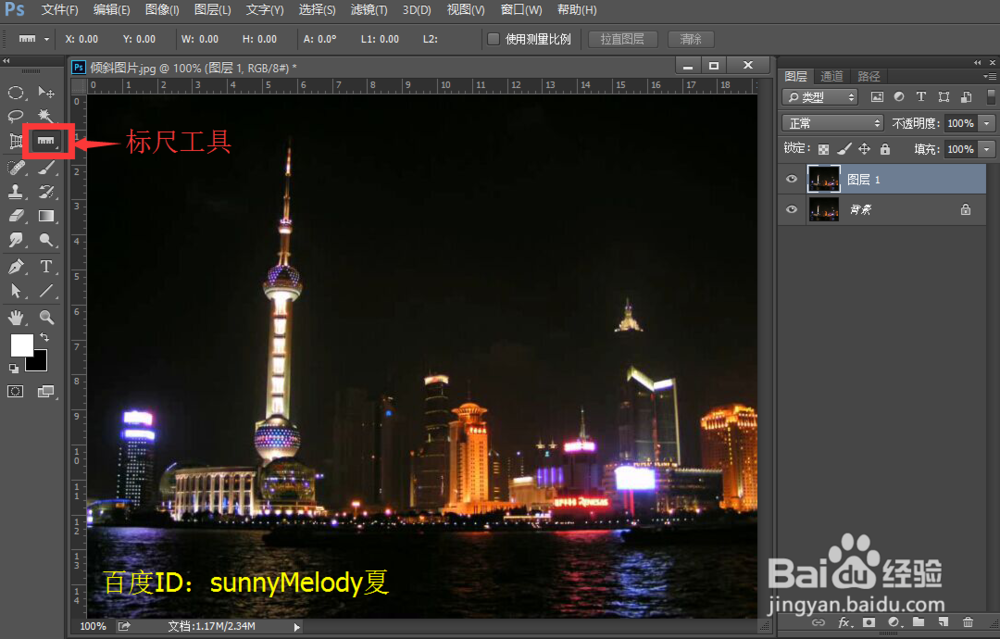
3、选择工具栏中的标尺工具,如下图所示:

怎么使用ps修正(校正)倾斜的图片(方法一)

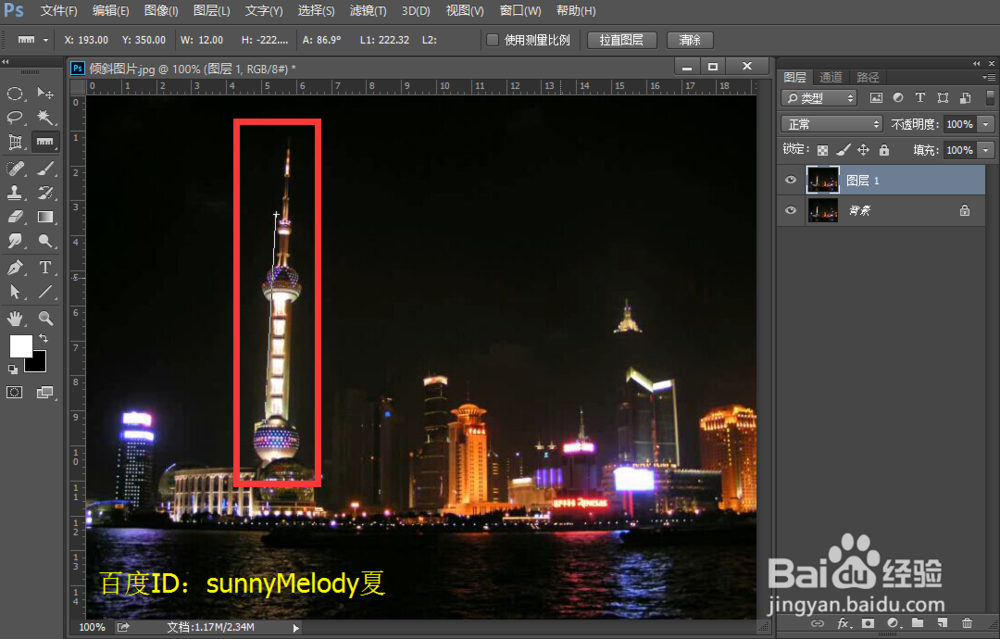
4、选择标尺工具后,沿着倾斜的塔的边缘右下向上拉出一个方向线。(注意:一定要沿着边缘拉,这样可以更好的校正图片,使校正更精确。)如下图所示:
怎么使用ps修正(校正)倾斜的图片(方法一)

5、方向线拉好后,点击属性栏中的拉直图层,如下图所示:

怎么使用ps修正(校正)倾斜的图片(方法一)

6、点击拉直图层后,我们可以明显的看到照片被我们校正过来了。

怎么使用ps修正(校正)倾斜的图片(方法一)

  • 怎么使用光影魔术手的局部美白?
  • win11怎么打开字体文件夹
  • ps文件没保存怎么恢复
  • 文字边缘发光黄光出现效果怎样设计
  • 在线ps如何调出弯曲
  • 热门搜索
    水肿怎么消除 一般疑问句怎么改 表格怎么做 中南大学怎么样 早恋怎么办 怎么看wifi密码 电脑待机时间怎么设置 个人介绍怎么写 耿怎么读 cheap什么意思怎么读