1、桌面上点击“计算机”,打开“C盘”;
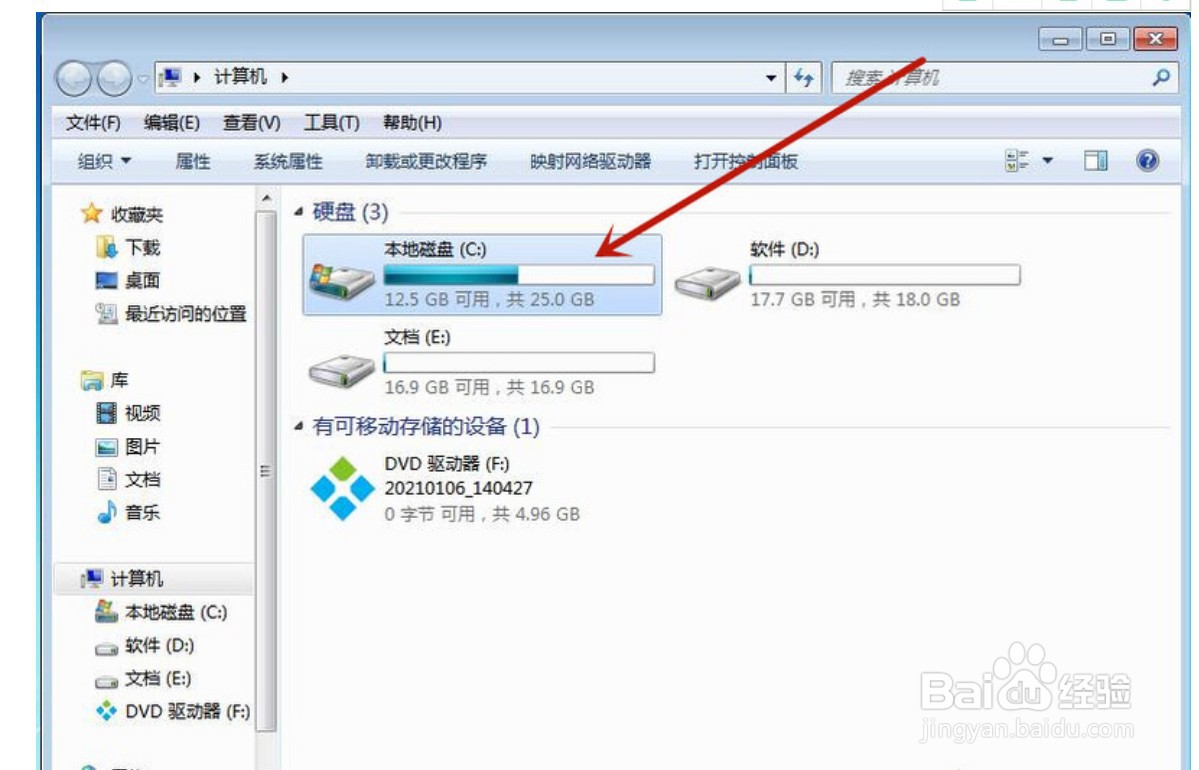
2、点击“用户”;

3、打开“Administrator”;

4、点击“我的文档”;

5、打开“WeChat Files”;
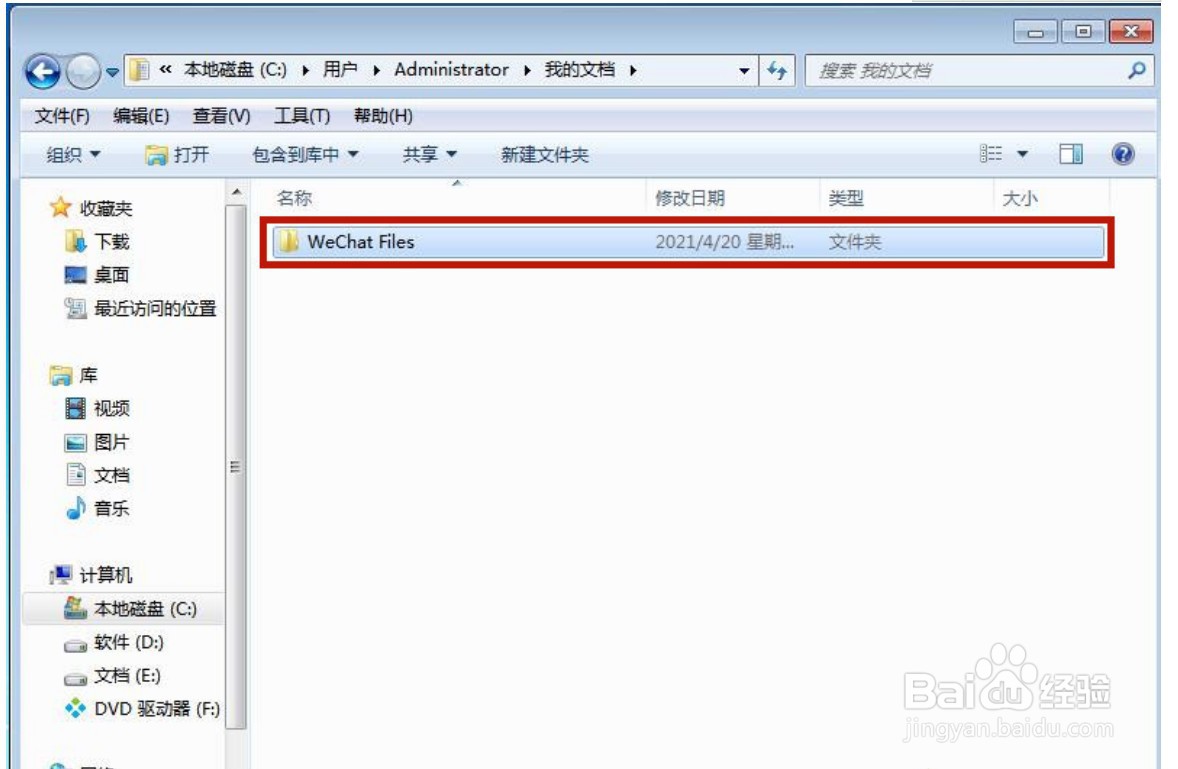
6、找到需要打开的微信账号点击进入;

7、点击“FileStorage”;

8、进入“File”,那么我们平时的微信文件都保存在这里了;

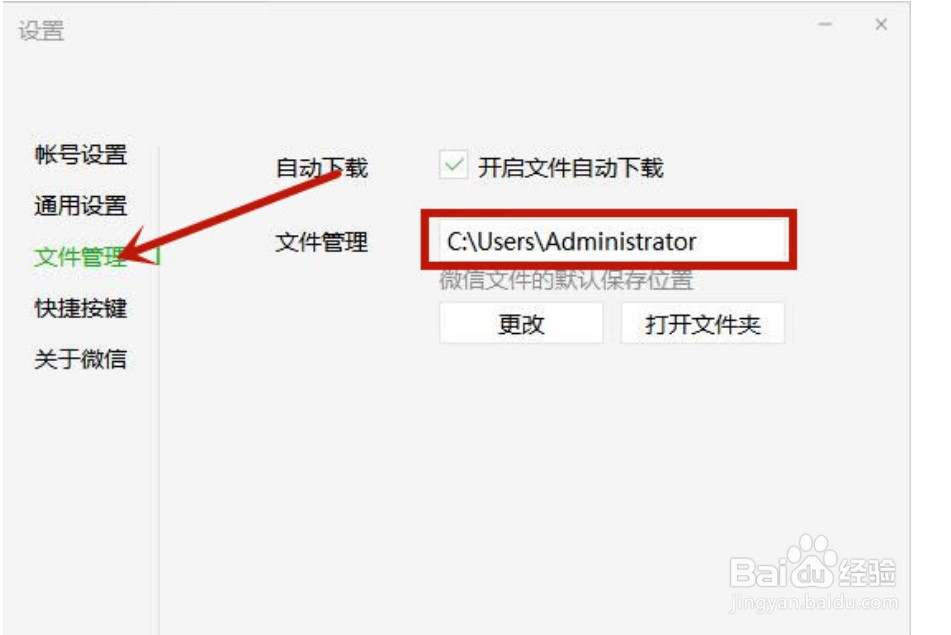
9、那么如何更改这个位置呢,这时候就需要打开微信,点击“设置”;

10、点击“文件管理”,在此就可以更改默认位置了。
时间:2026-05-14 22:13:31
1、桌面上点击“计算机”,打开“C盘”;
2、点击“用户”;
3、打开“Administrator”;
4、点击“我的文档”;
5、打开“WeChat Files”;
6、找到需要打开的微信账号点击进入;
7、点击“FileStorage”;
8、进入“File”,那么我们平时的微信文件都保存在这里了;
9、那么如何更改这个位置呢,这时候就需要打开微信,点击“设置”;
10、点击“文件管理”,在此就可以更改默认位置了。
