如何用美图秀秀改变照片大小

 时间:2026-04-30 21:24:24

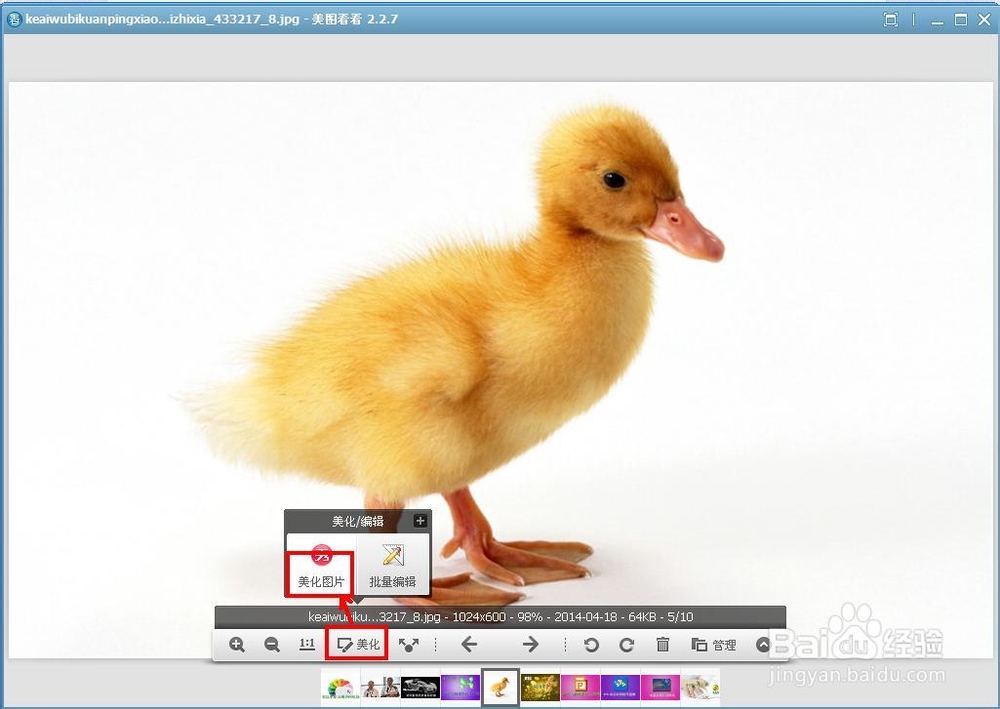
1、    先用美图看看打开我们要处理的图片,如图所示,单击“美化”,选择“美化图片”。
如何用美图秀秀改变照片大小

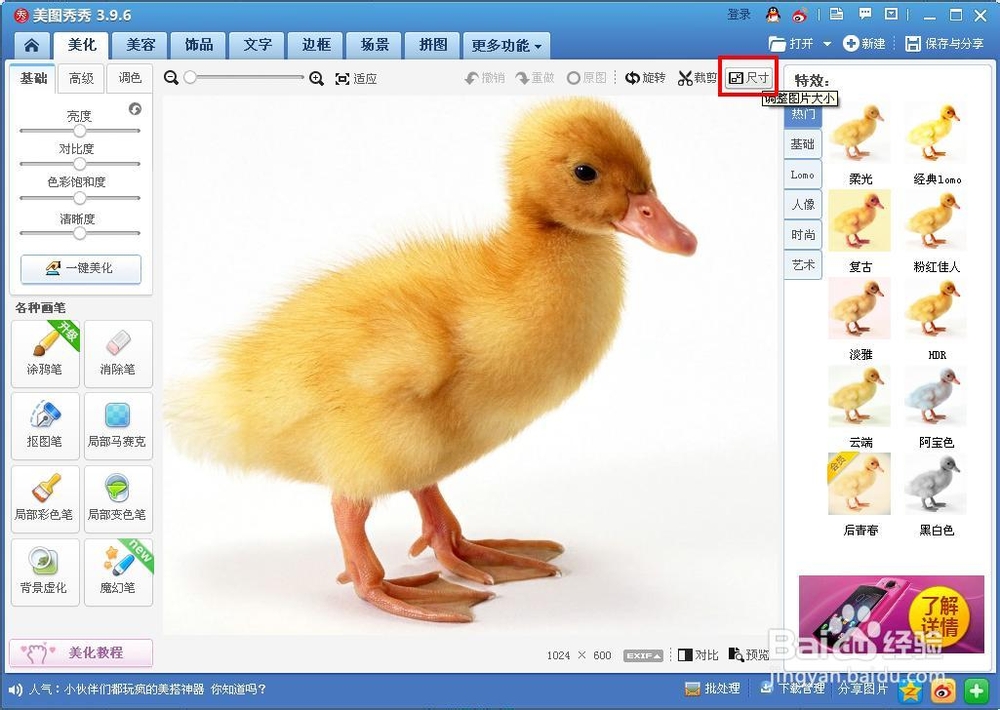
2、     在打开的美图秀秀图片右上角单击“尺寸”按钮,如图所示。

如何用美图秀秀改变照片大小

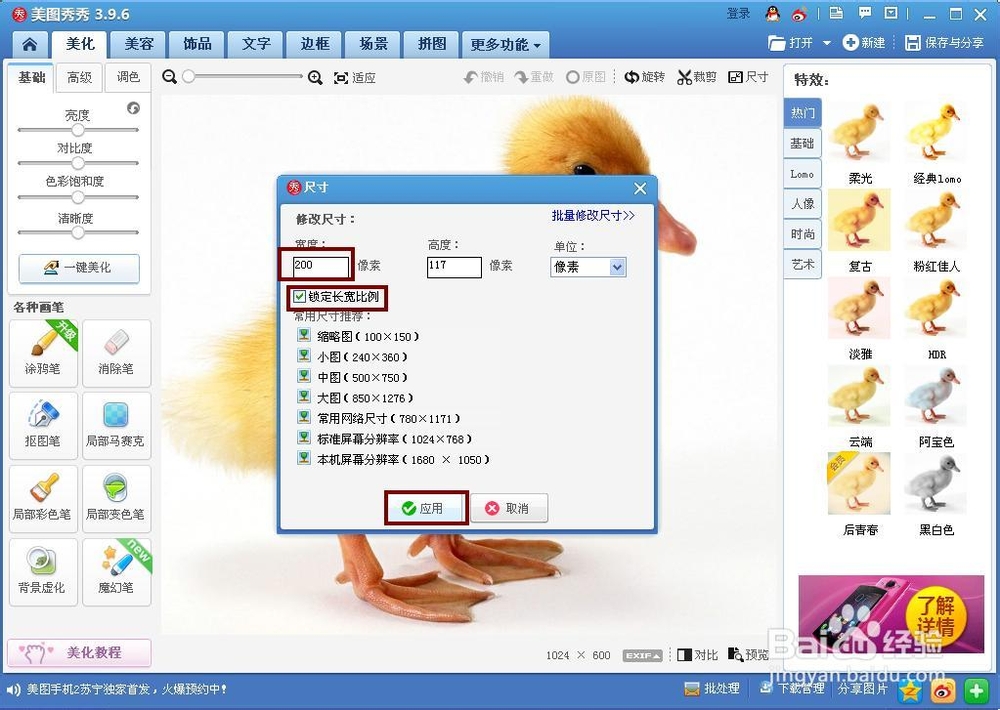
3、    在弹出的“尺寸”对话框中勾选“锁定长宽比例”,并修改合适的宽度或者高度,单击“确定”即可。
如何用美图秀秀改变照片大小

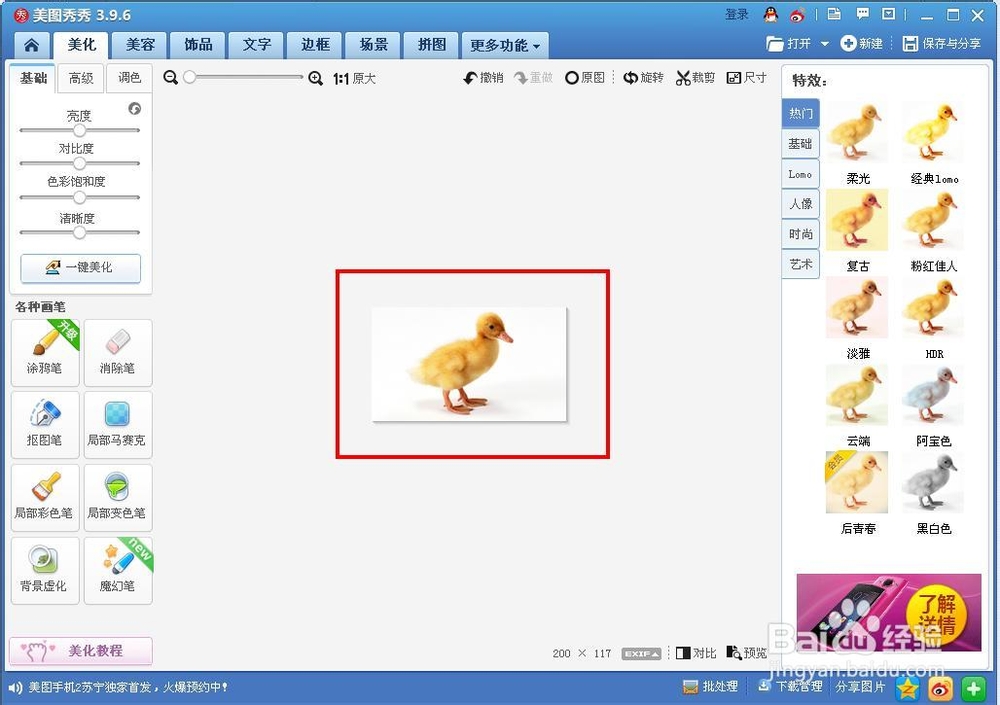
4、    现在就可以看到图片大小已经改变了,如图所示。

如何用美图秀秀改变照片大小

1、    在打开的“美图秀秀”主界面上单击“裁剪”按钮,如图所示。

如何用美图秀秀改变照片大小

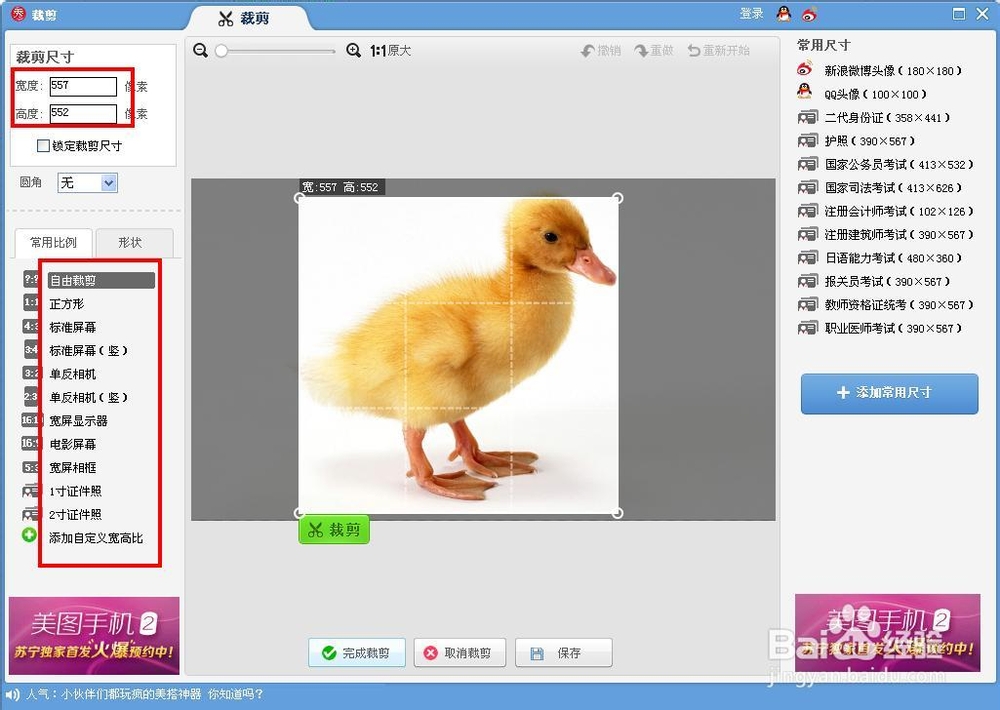
2、    在新打开页面中选择一种“常用比例”,在用鼠标左键拖动裁剪框,并用鼠标按住裁剪框边框来改变裁剪框的大小,单击“完成裁剪”按钮即可。
如何用美图秀秀改变照片大小

3、    现在就可以得到改变大小后的图片了,如图所示。

如何用美图秀秀改变照片大小

  • 如何调整图片的尺寸大小?
  • 美图秀秀里照片大小尺寸kb怎么改
  • 手机美图秀秀怎么改照片大小kb
  • 怎么调整照片大小
  • 怎么调整图片大小 图片调整小于多少K
  • 热门搜索
    win7定时关机怎么设置 excel怎么做柱状图 曹冲是怎么死的 恶魔英文怎么写 市盈率怎么算 猪八戒网怎么赚钱 痤疮是怎么引起的 空调不制冷怎么办 微商怎么推广 网页不显示图片怎么办