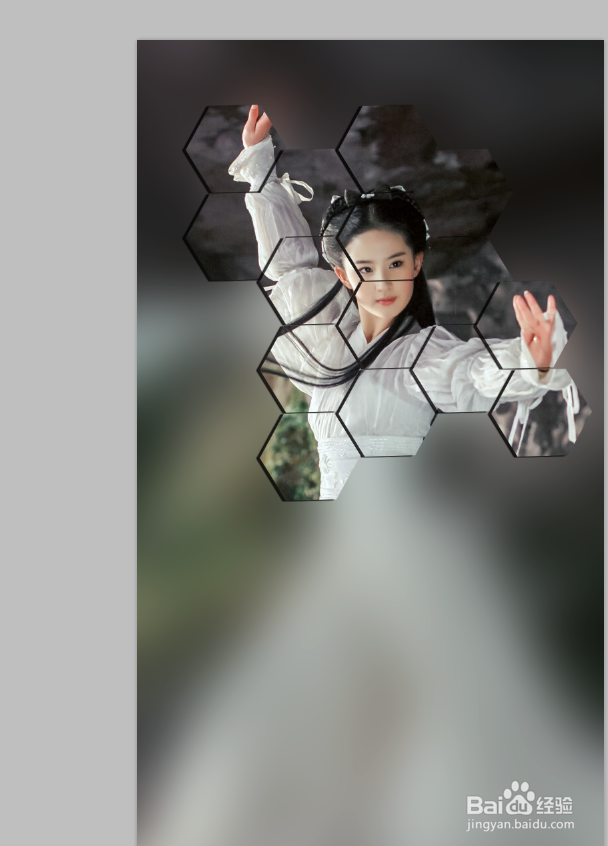
1、在PS里打开要制作的图片,ctrl+J复择鉴制背景,可以看到图层排购侮面板上就有两个背景图层了。

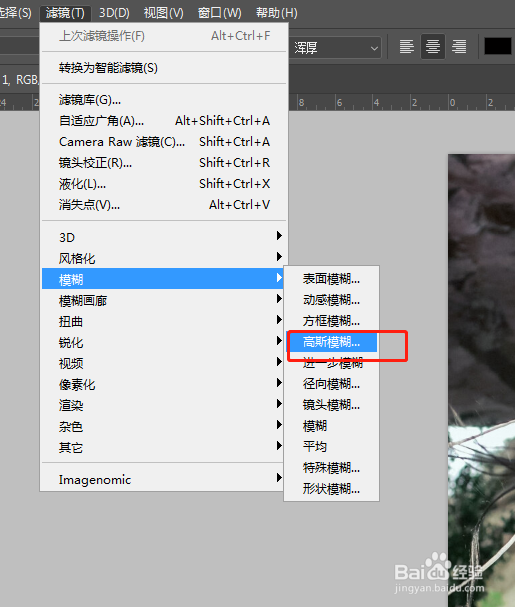
2、执行滤镜——模糊——高斯模糊,高斯模糊的半径调为40像素,确定。

3、Ctrl+M调出曲线,将斜线往下拉,使图片调暗一些。

4、前景色改为白色,点击左侧工具栏中的多边形工具,画一个六边形。

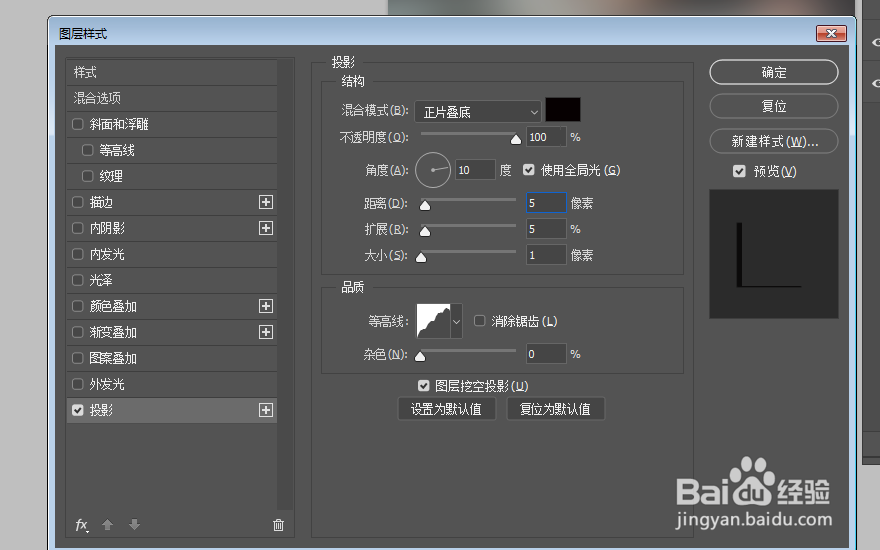
5、在六边形的图层上右击,选择混合选项,把填充不透明度降矿怕到最低,挖空改为浅,具体如下图。

6、添加一个投影,角度:10,距离:5,扩展5,大小:1,具体如下图:
7、选择左侧工具栏中的移动工具,按住ALT键,拖动多边形图形,就可以了。

1、1.CTRL+J复制背景。
2.滤镜-模糊-高斯模糊。
3.CTRL+M调出曲线-调暗。
4.多边形工具画一个六边形。
5.在图层上右击,打开混合选项。
6.填充不透明度降到最低——挖空浅。
7.添加阴影。
8.移动工具按住ALT键随意拖动复制。