1、首先输入公民蕉式的参数值,然后点击返回结果的单元格

2、编辑好基本的格式,点击要得到结果的单元格,选中“公式-插入函数”打开插入函数对话框

3、接着点击搜索函数,输入“统计”分类函数

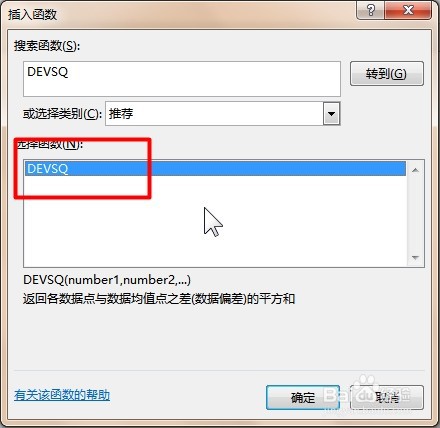
4、接着在插入函数对话场国框中的选择函数中找到“DEVSQ”,点击确定
Number1, number2, ... 用于计算偏差平方和的一组参数,参数的个数可以为 1 到 30 个。也可以用单一数组或对
某个数组的引用来代替用逗号分隔的参数。
5、接光阅温着在函数参数框中输入每个参数
在函数参数框的右下角可以看到计算的结果
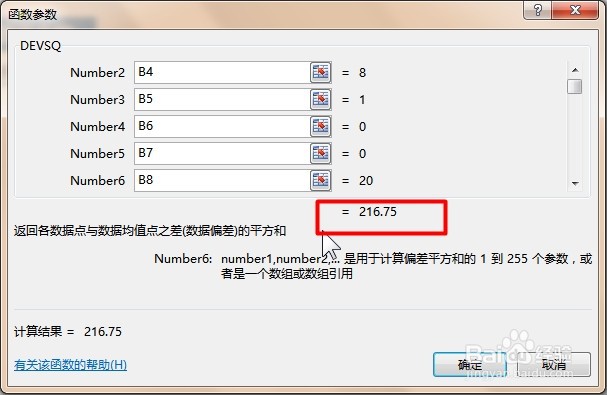
6、就可以在返回值的单元格中看到计算返回数据点与各自样本平均值偏差的平方和。

1、1、首先编辑好基本格式,点击要返回结果单元格
2、其次点击“公式-统计”表中选中DEVSQ
3、最后各个参数填入相应的框中点击确定即可