WPS文档如何设置图片边框

 时间:2026-04-25 11:43:26

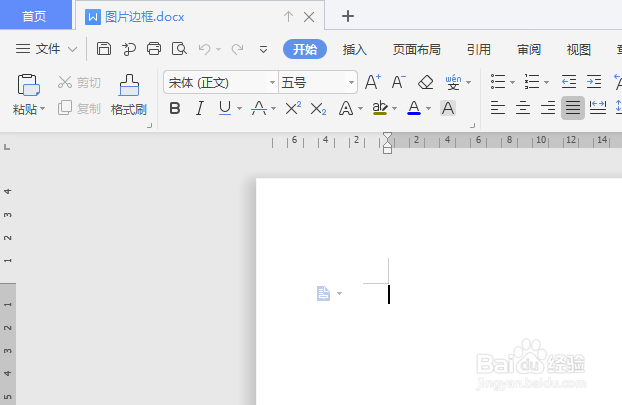
1、如下所示,

打开WPS文档,新建一空白的模型文件,

保存为:图片边框。
WPS文档如何设置图片边框

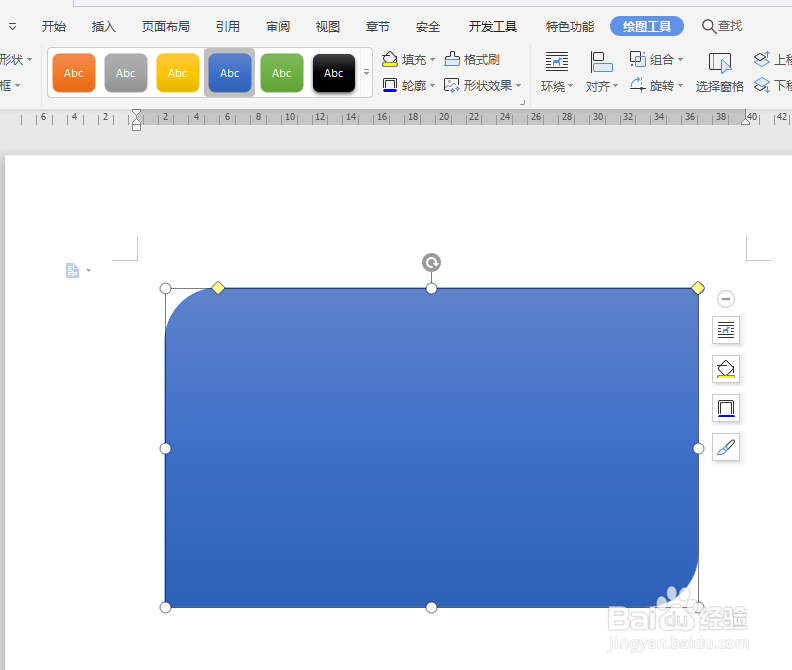
2、如下所示,

在文档中插入一个对角圆角矩形图框。

WPS文档如何设置图片边框

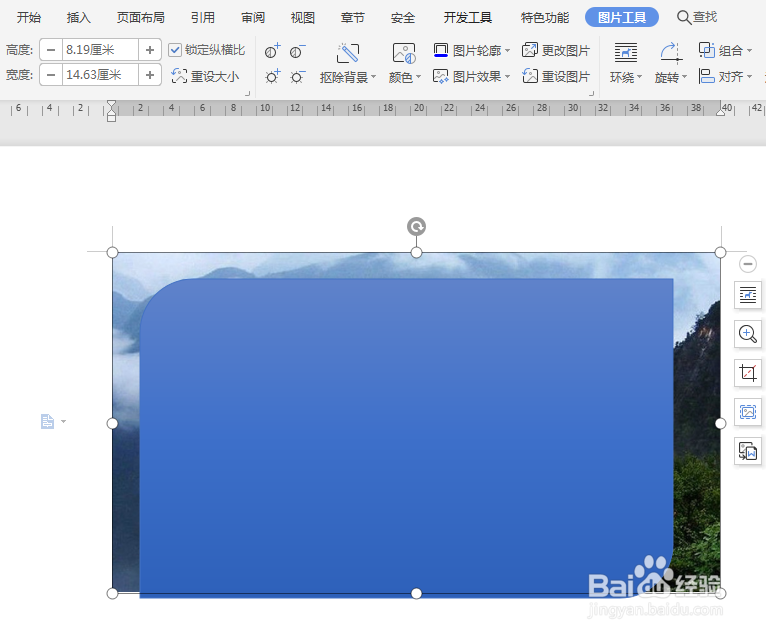
3、如下所示,

插入——图片——确定,

成功插入一个图片。

WPS文档如何设置图片边框

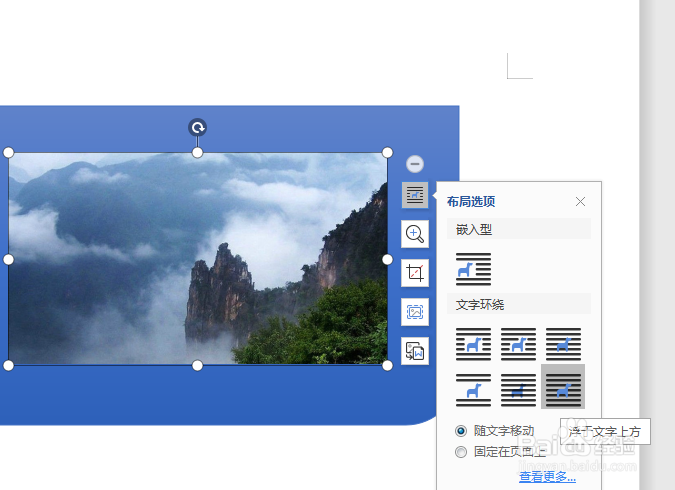
4、如下所示,

选中图片,布局选项中点击“浮于文字上方”,

然后缩小图片。
WPS文档如何设置图片边框

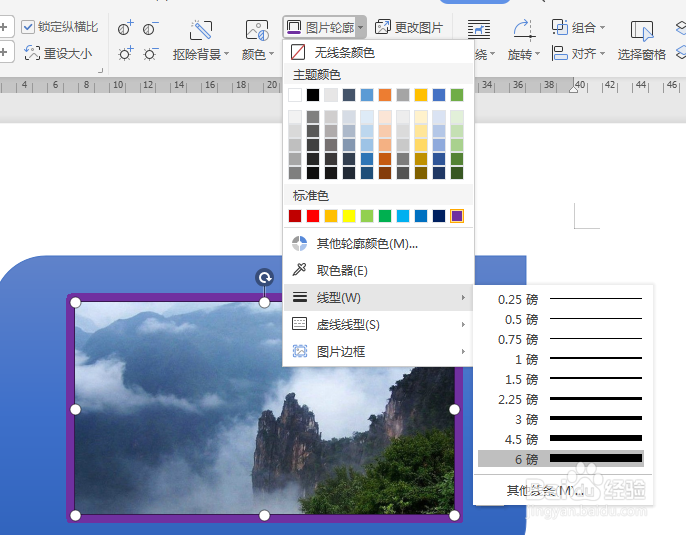
5、如下所示,

图片轮廓——线型——6磅。

WPS文档如何设置图片边框

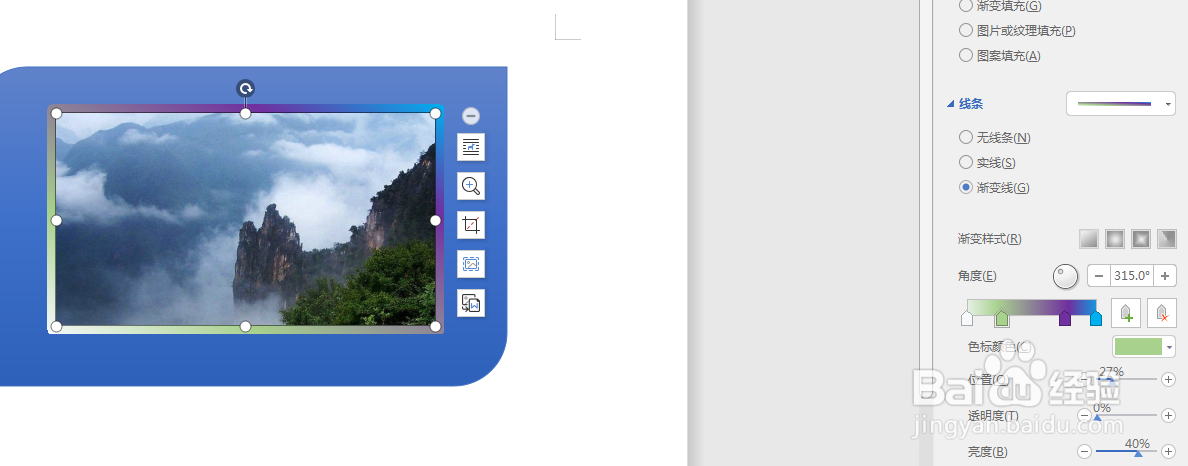
6、如下所示,

设置图片的轮廓线条为渐变线,

按照自己的心意设置颜色。

WPS文档如何设置图片边框

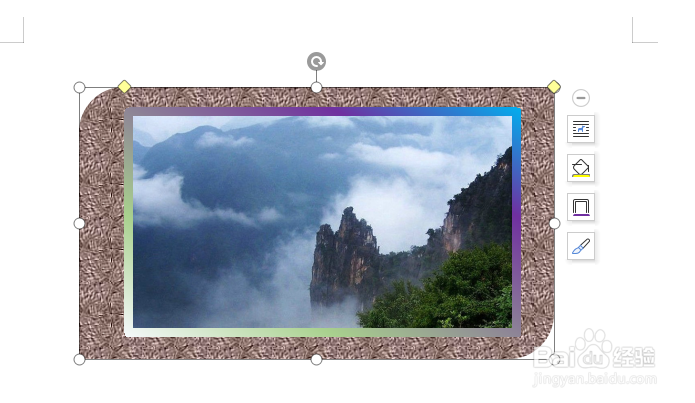
7、如下所示,

矩形图框设置轮廓线无,填充一种纹理,

然后根据图片,调整大小。
WPS文档如何设置图片边框

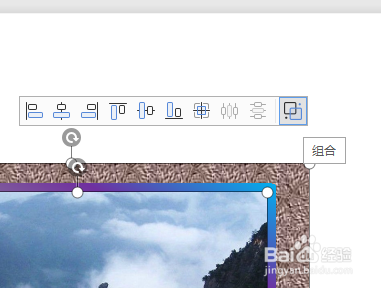
8、如下所示,

选中矩形图框和图片,

点击组合,

~~~~至此,

这个图片边框就设置好了。
WPS文档如何设置图片边框

  • WPS图片怎么添加外特殊边框
  • 如何给WPS文档中的图片设置边框?
  • 如何把word的文本框固定在一个位置?
  • wps图形里面怎样添加文字
  • 怎样在wps文字中添加文本框
  • 热门搜索
    如何注册淘宝账号 逆战怎么退出战队 哈罗闪怎么样 光子嫩肤后怎么护理 党组织生活会 如何剪切视频 如何预防白血病 汽车一键启动怎么用 农银人寿保险怎么样 乔丹运动鞋怎么样