PPT演示文档如何插入垂直V形列表

 时间:2026-02-12 14:53:34

1、打开PPT演示文档

PPT演示文档如何插入垂直V形列表

2、点击“插入”菜单。

PPT演示文档如何插入垂直V形列表

3、点击“SmartArt”菜单。

PPT演示文档如何插入垂直V形列表

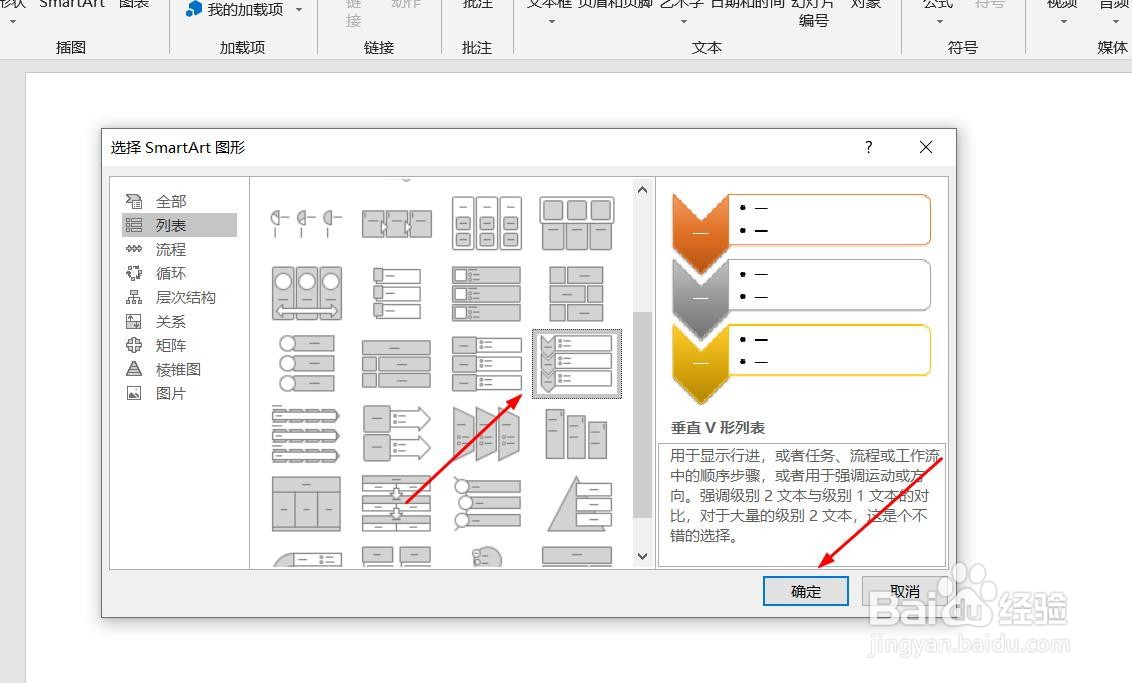
4、点击“垂直V形列表”,然后点击“确定”

PPT演示文档如何插入垂直V形列表

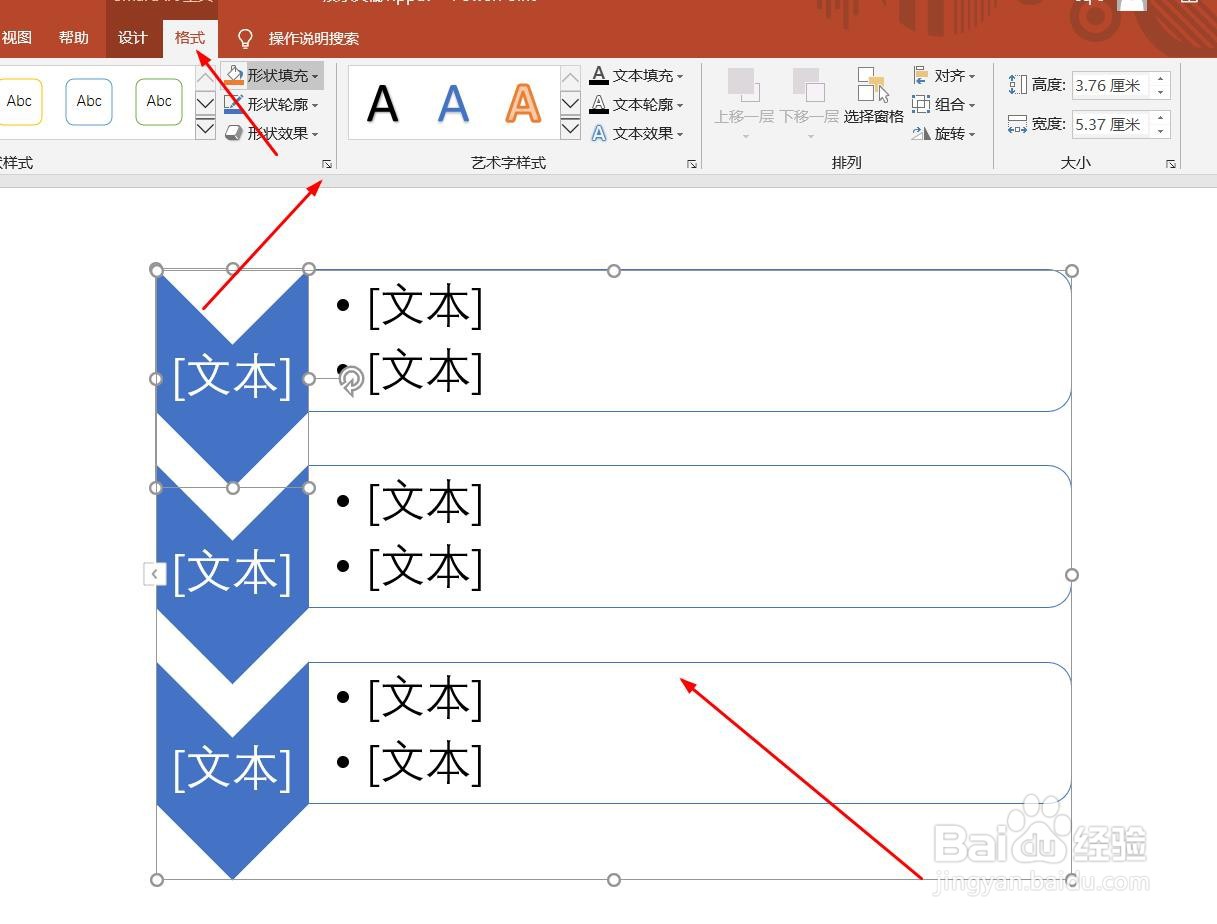
5、点击鼠标左键不放画线,插入垂直V形列表成功,选中插入对象,点击“格式”,并点击“形式样式”

PPT演示文档如何插入垂直V形列表

6、点击“填充与线条”图标,修改对象样式。

PPT演示文档如何插入垂直V形列表

7、点击“效果”图标,修改对象展示效果。

PPT演示文档如何插入垂直V形列表

8、点击“大小与属性”图标,修改对象属性。

PPT演示文档如何插入垂直V形列表

1、1、打开PPT演示文档。

2、点击“插入”菜单。

3、点击“SmartArt”菜单。

4、点击“垂直V形列表”,然后点击“确定”。
5、点击鼠标左键不放画线,插入垂直V形列表成功,选中插入对象,点击“格式”,并点击“形式样式”。
6、点击“填充与线条”图标,修改对象样式。

7、点击“效果”图标,修改对象展示效果。

8、点击“大小与属性”图标,修改对象属性。

  • excel中分类汇总的使用
  • 怎么设置PPT的放映方式
  • word怎么插入SmartArt图形
  • 孩子大学快开学,家长应该准备啥?
  • 双删除线怎么添加
  • 热门搜索
    万能胶怎么洗掉 湖北旅游景点大全 怀孕多久可以药流 西藏旅游 新房怎么布置 江西婺源旅游 长春中医药大学怎么样 c2驾照可以开什么车 台湾旅游攻略 旅游度假村