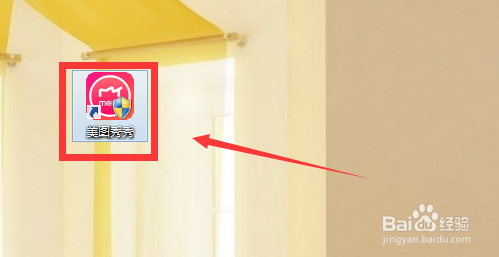
1、首先,在电脑端打开美图秀秀PC版。
2、美图秀秀首页,点击“美化图片”。

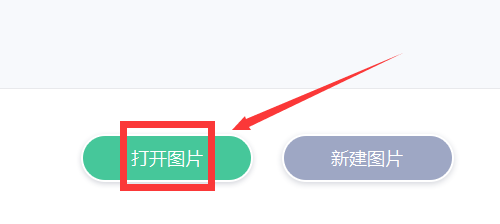
3、跳转界面,点击“打开图片”。
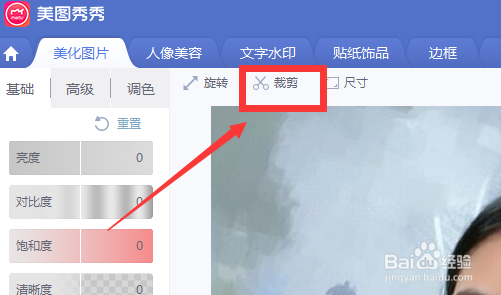
4、选择一张图片导入完成,点击左上角“裁剪”。
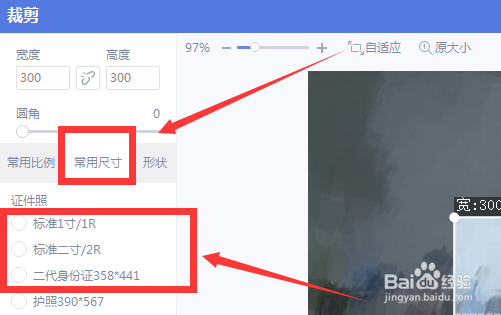
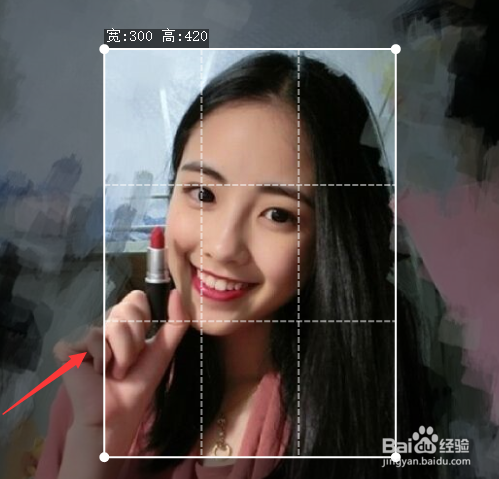
5、裁剪界面,点击左侧菜单栏“常用尺寸”,在下方选择标准1寸或2寸。
6、选择裁剪区域,点击最下方“应用当前效果”即可。
1、在电脑端打开美图秀秀PC版。
2、点击“美化图片”。
3、点击“打开图片”。
4、点击左上角“裁剪”。
5、点击左侧菜单栏“常用尺寸”,在下方选择标准1寸或2寸。
6、点击最下方“应用当前效果”即可。
时间:2026-05-05 02:42:22
1、首先,在电脑端打开美图秀秀PC版。
2、美图秀秀首页,点击“美化图片”。
3、跳转界面,点击“打开图片”。
4、选择一张图片导入完成,点击左上角“裁剪”。
5、裁剪界面,点击左侧菜单栏“常用尺寸”,在下方选择标准1寸或2寸。
6、选择裁剪区域,点击最下方“应用当前效果”即可。
1、在电脑端打开美图秀秀PC版。
2、点击“美化图片”。
3、点击“打开图片”。
4、点击左上角“裁剪”。
5、点击左侧菜单栏“常用尺寸”,在下方选择标准1寸或2寸。
6、点击最下方“应用当前效果”即可。
