Excel中如何对文字进行简体和繁体转换?

 时间:2026-05-11 03:18:53

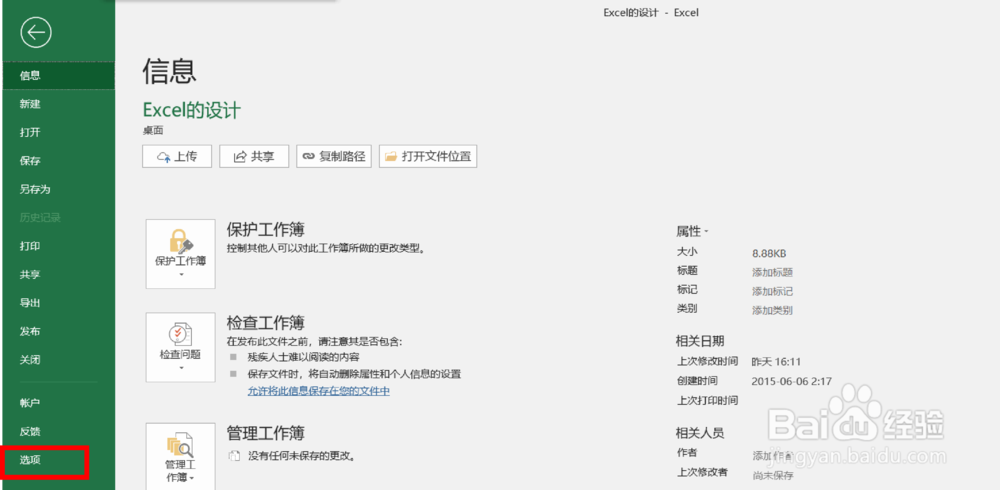
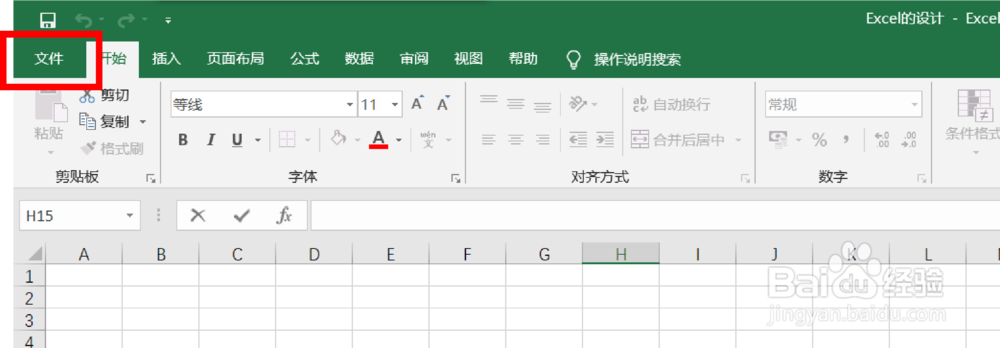
1、单击【文件】进入excel的后台视图。
Excel中如何对文字进行简体和繁体转换?

2、单击【选项】菜单。

Excel中如何对文字进行简体和繁体转换?

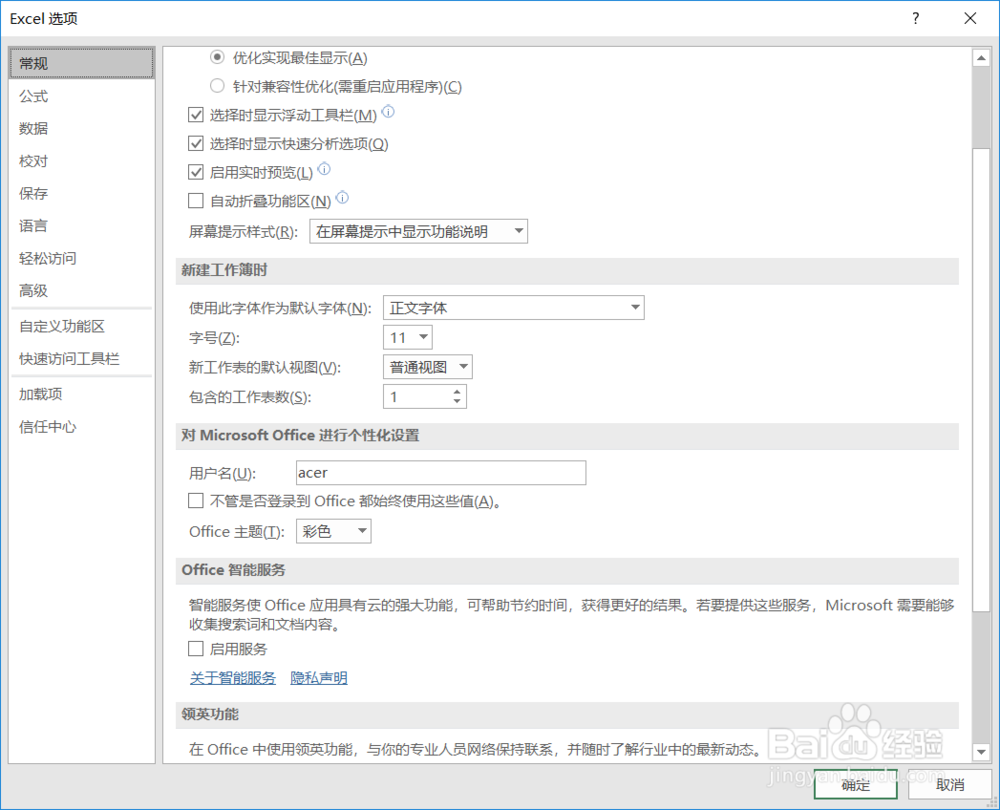
3、单击【选项】菜单后,会弹出【excel选项】对话框,如下图所示。

Excel中如何对文字进行简体和繁体转换?

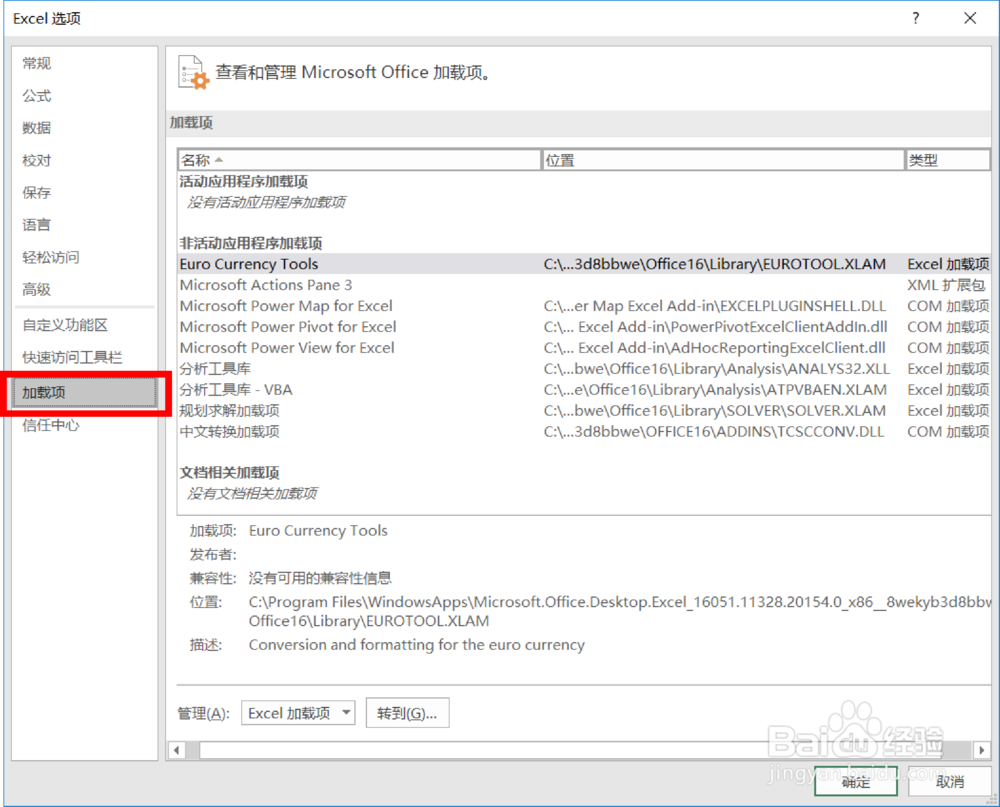
4、单击【加载项】选项卡,得到如下图所示的选项卡。

Excel中如何对文字进行简体和繁体转换?

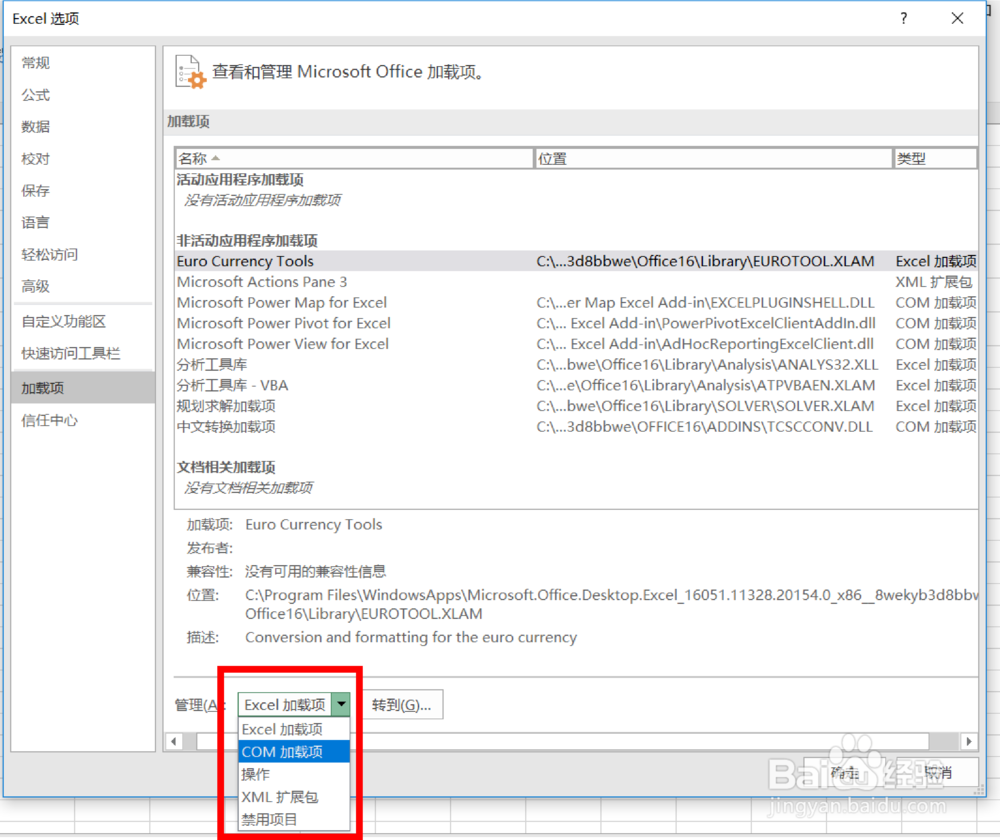
5、在【管理A】右侧的列表中选择【COM加载项】,单击【转到】。

Excel中如何对文字进行简体和繁体转换?

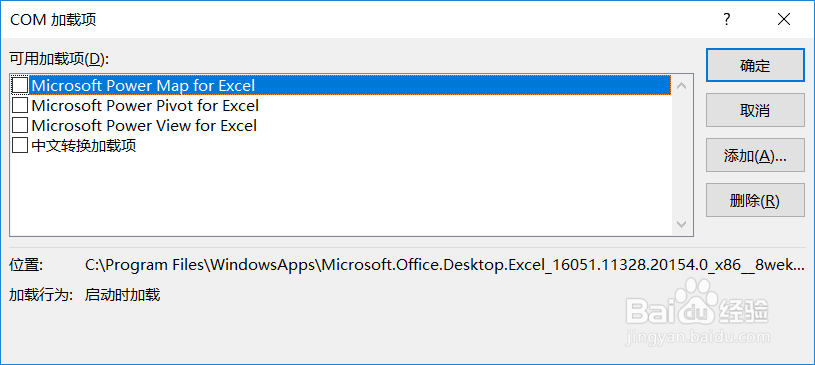
6、单击【转到】之后,会弹出一个【COM加载项】对话框,如下图所示。

Excel中如何对文字进行简体和繁体转换?

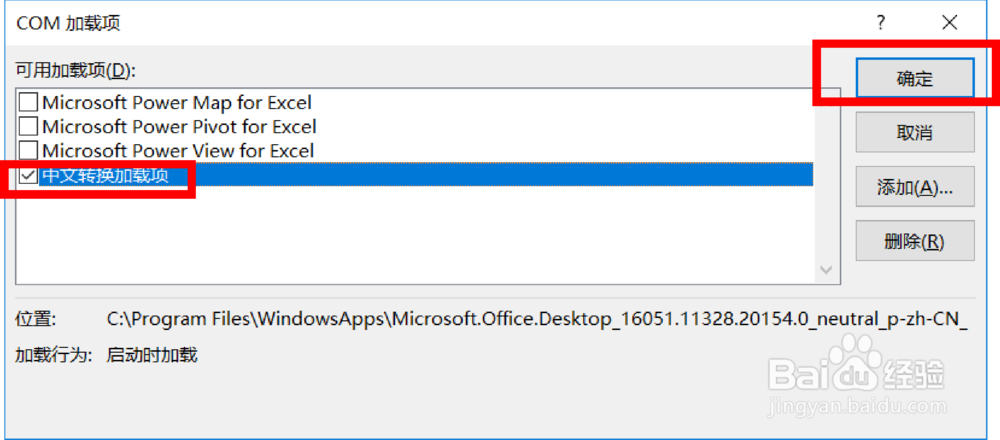
7、在【COM加载项】对话框中,将【中文转换加载项】打钩,并单击【确定】。
Excel中如何对文字进行简体和繁体转换?

8、这样,这个加载项就运行起来了。

然后单击【审阅】选项卡,就会在左侧看到【简繁转换】的诸项选择。

  • 布渣叶茶的功效
  • 收集最全的电脑快捷键!
  • 如何管理面向订单生产的管理难点?
  • 用word如何做出批量合并单元格?
  • EXCEL如何设置打印纸张为横向
  • 热门搜索
    怎么知道自己被录取了 书虫在清朝的米虫生活 党组织生活会 暂住证如何办理 如何恢复删除的文件 盆腔炎如何治疗 嘀嘀打车怎么用 如何做水煮鱼 如何玩魔方6个面口诀 家庭生活片