1、打开word文档
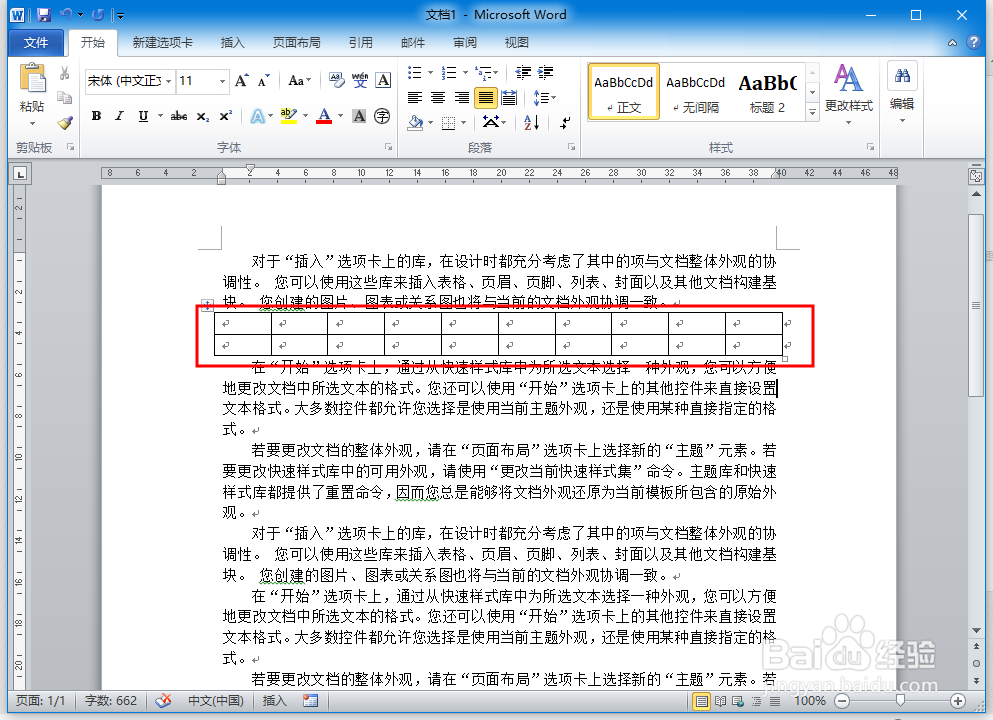
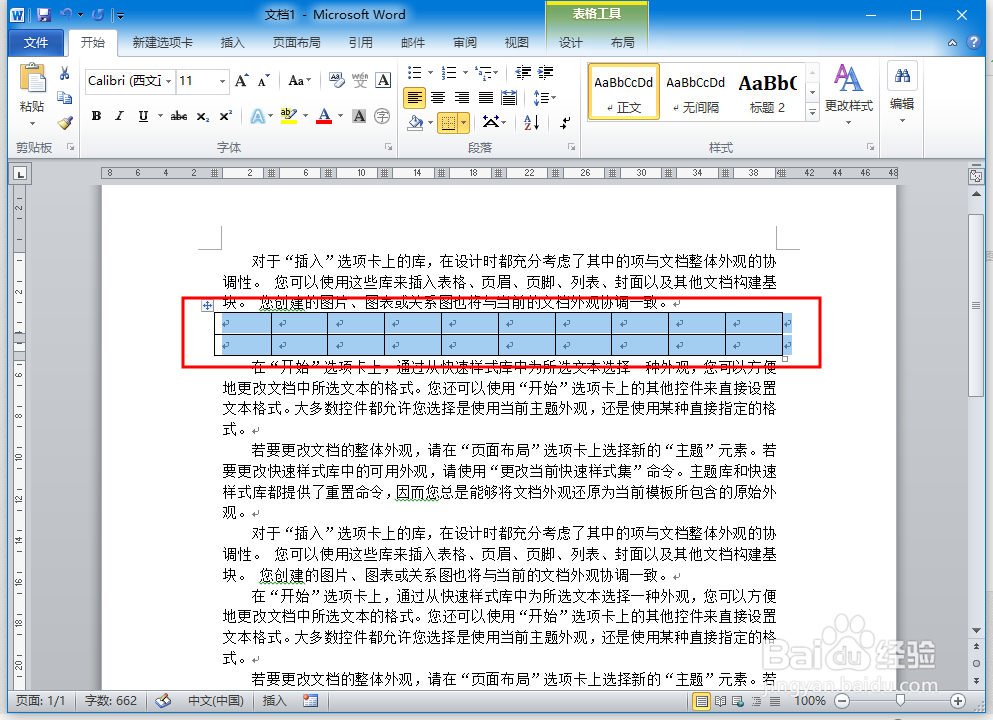
2、选中表格
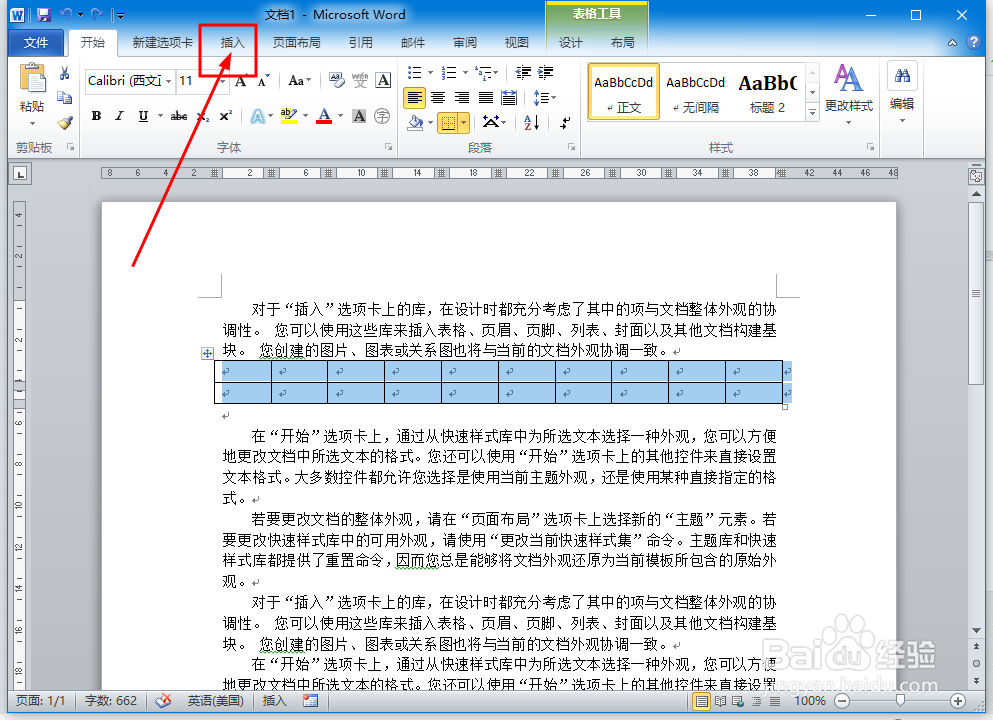
3、在工具栏中找到插入选项并单击
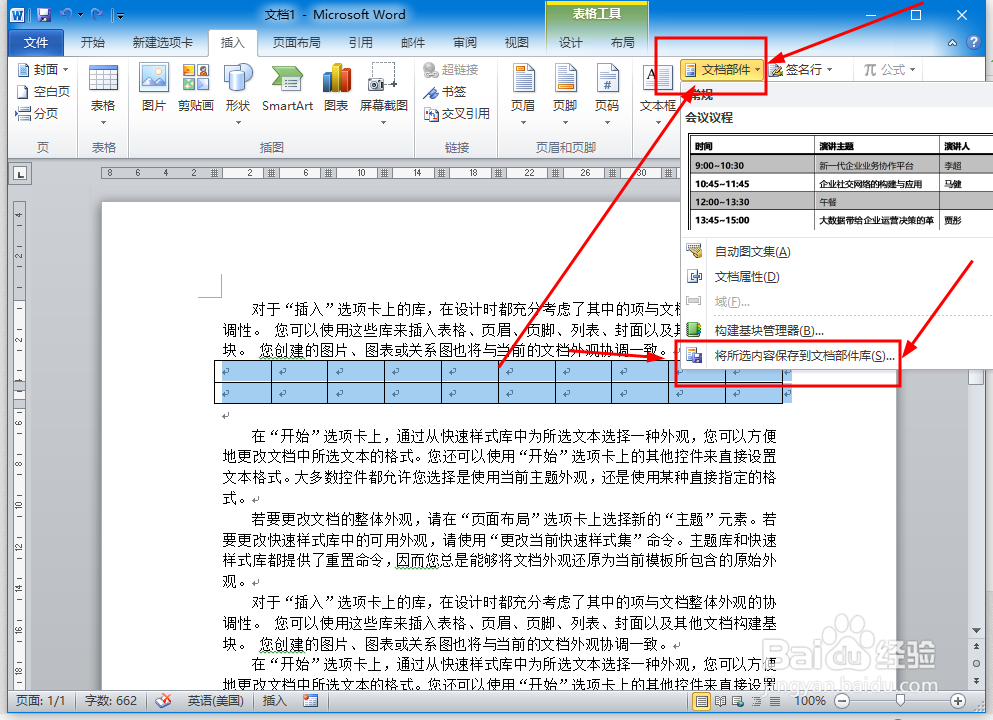
4、单击后找到文档部件选项并单击旁边的小三角然后选中将所选内容保存到文档部件库选项并单击
5、单击后打开一个对话框
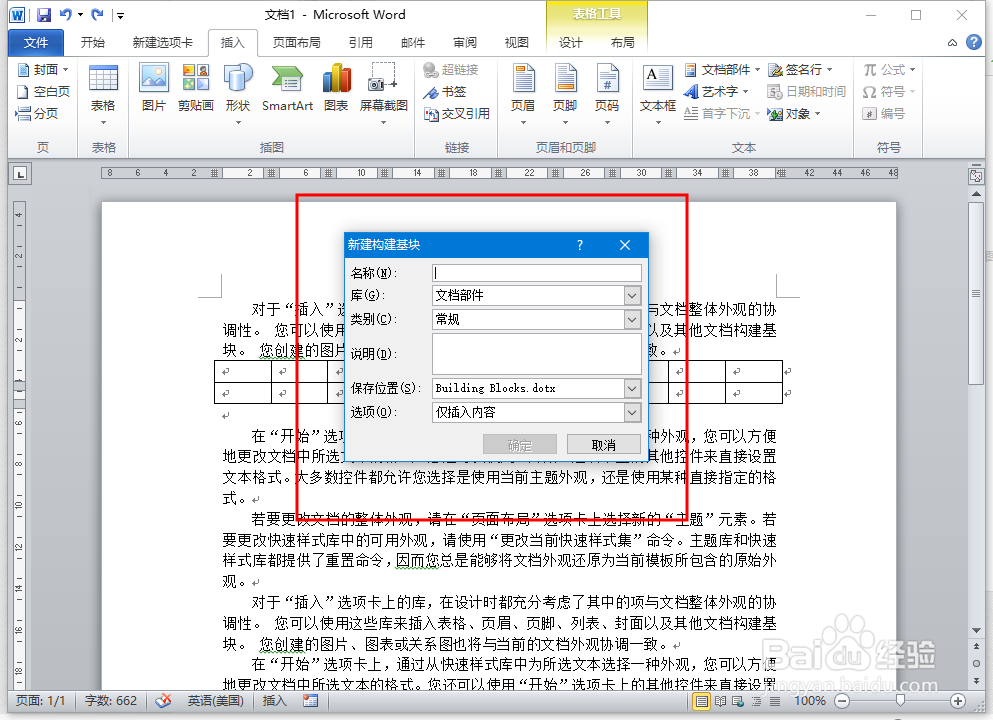
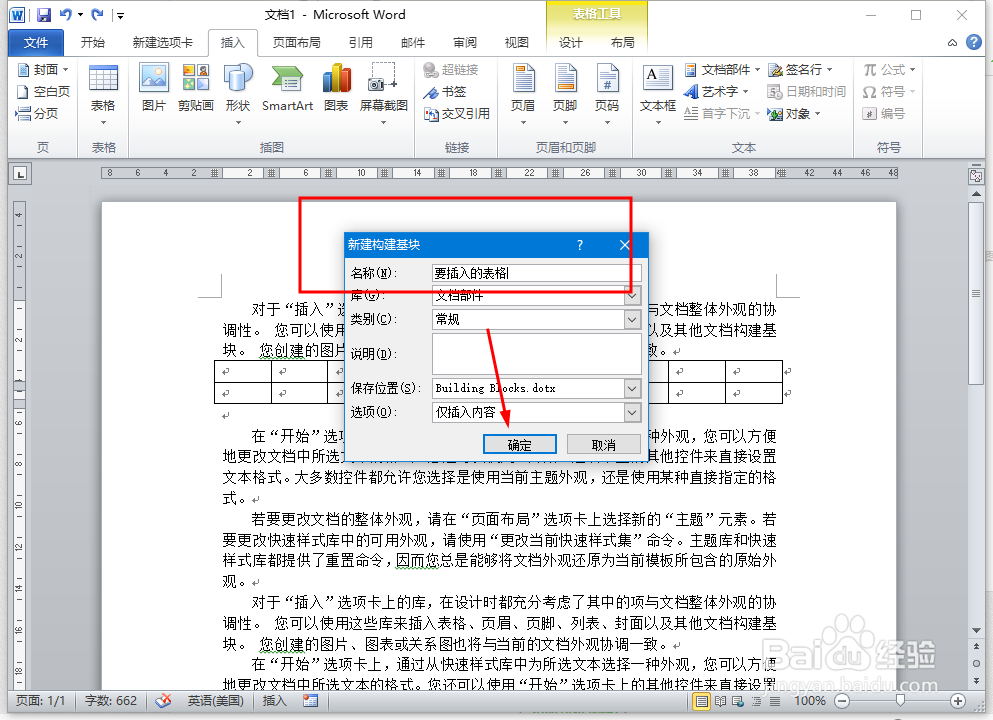
6、我们填写好名称然后点击确定即可
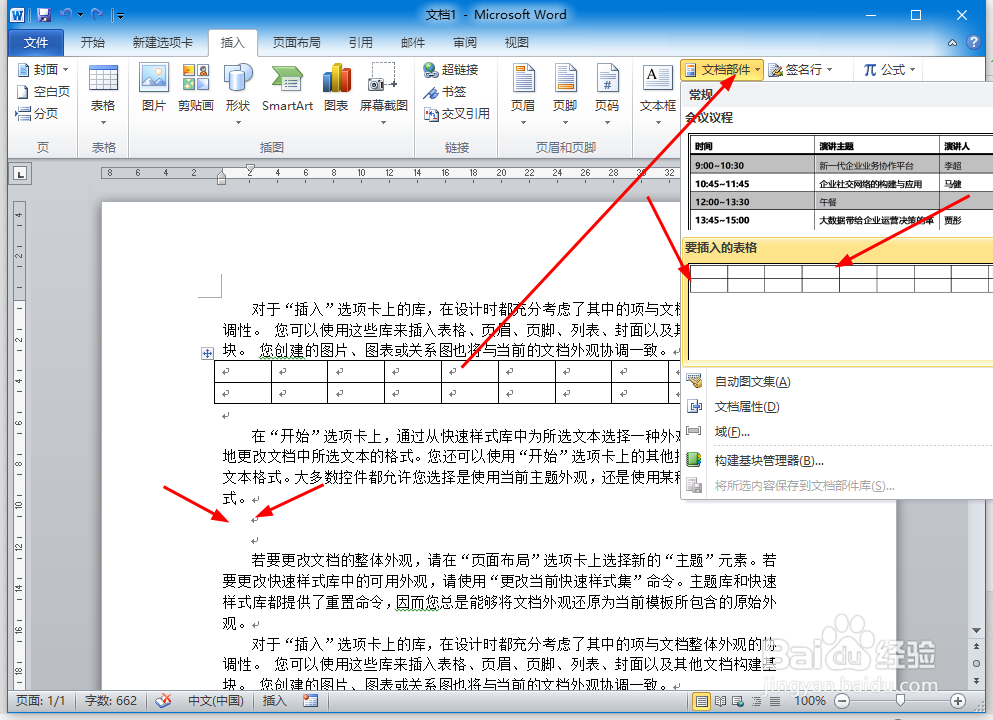
7、确定后我们想用这个表格的话只需单击文档部件然后点击这个表格即可插入成功
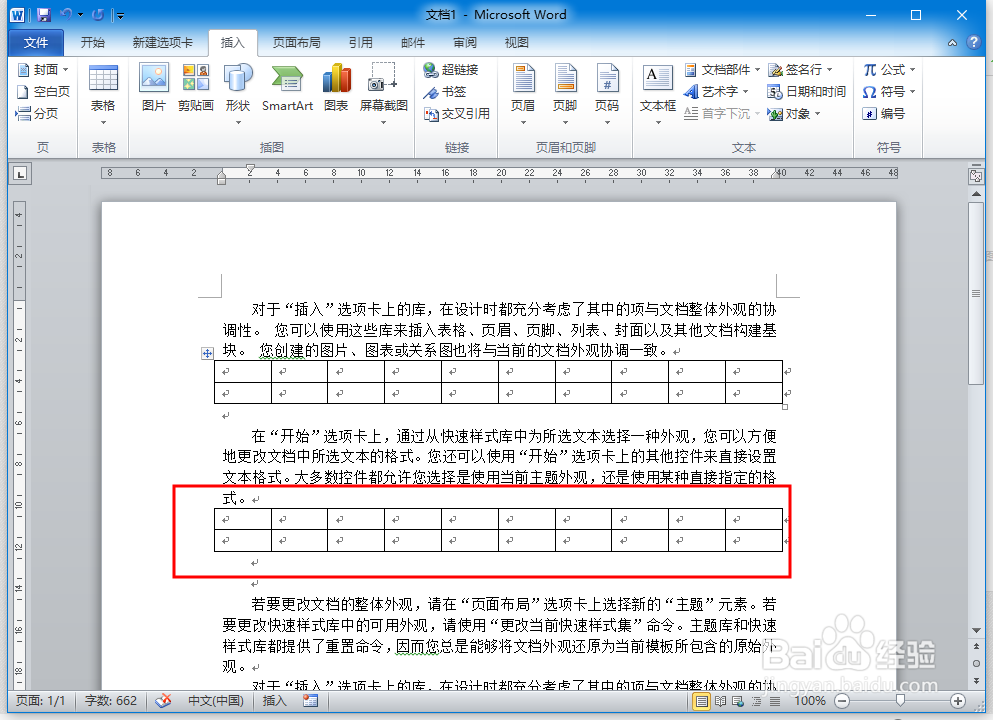
8、这样是不是比复制粘贴要好的多,如果自己不删除这个部件的话我们打开其他的word文档也是可以使用的
时间:2026-04-23 12:33:47
1、打开word文档
2、选中表格
3、在工具栏中找到插入选项并单击
4、单击后找到文档部件选项并单击旁边的小三角然后选中将所选内容保存到文档部件库选项并单击
5、单击后打开一个对话框
6、我们填写好名称然后点击确定即可
7、确定后我们想用这个表格的话只需单击文档部件然后点击这个表格即可插入成功
8、这样是不是比复制粘贴要好的多,如果自己不删除这个部件的话我们打开其他的word文档也是可以使用的
