1、打开PS软件,按下快捷键Ctrl+O,打开一张人物图片。
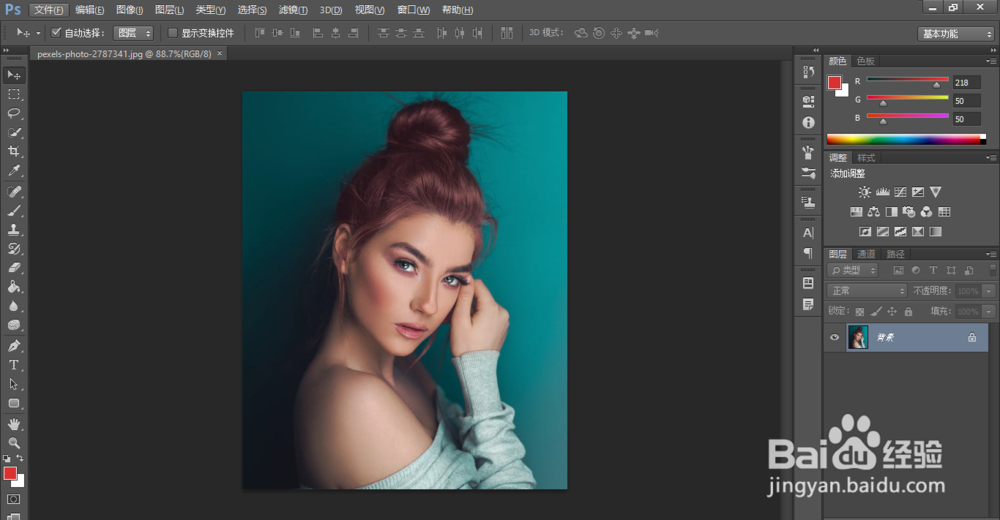
2、在画布右侧的面板中点击“通道”。按下Ctrl键同时点击“RGB”的人物缩略图,选中图中人物的高亮区域。
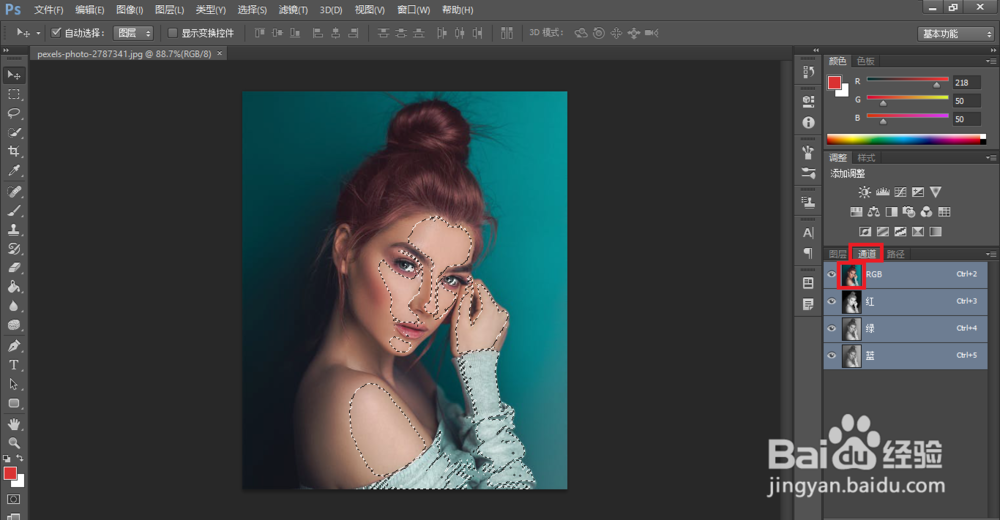
3、回到图层面板,按下快捷键Ctrl+J,复制选中的区域到一个新图层中。
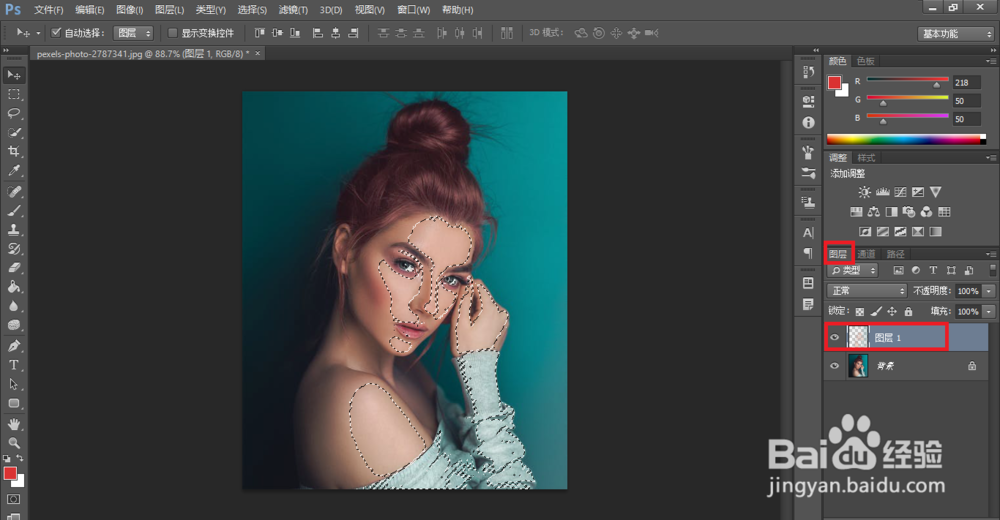
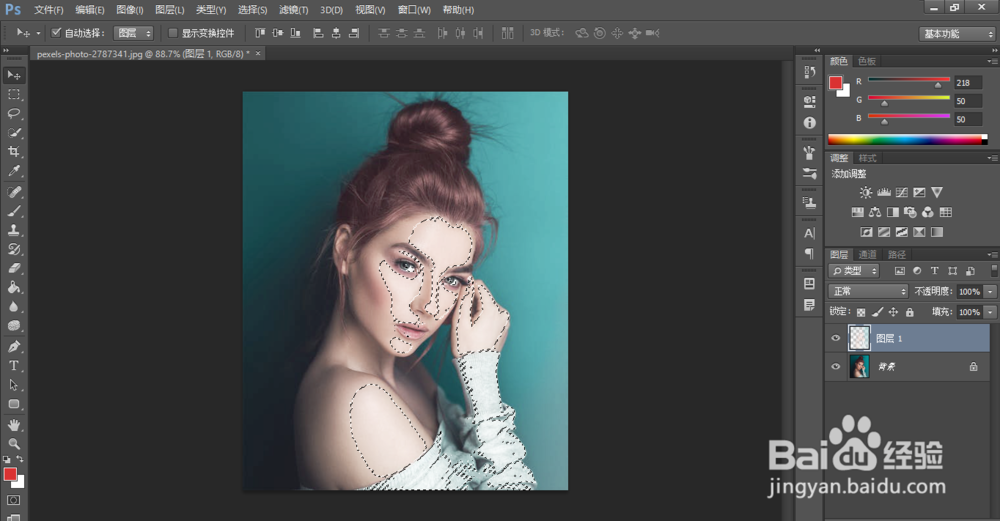
4、在选区的状态下按快捷键Shift+F5,打开“填充”窗口。在窗口中选择使用“白色”,设置好模式和不透明度后,点击确定。
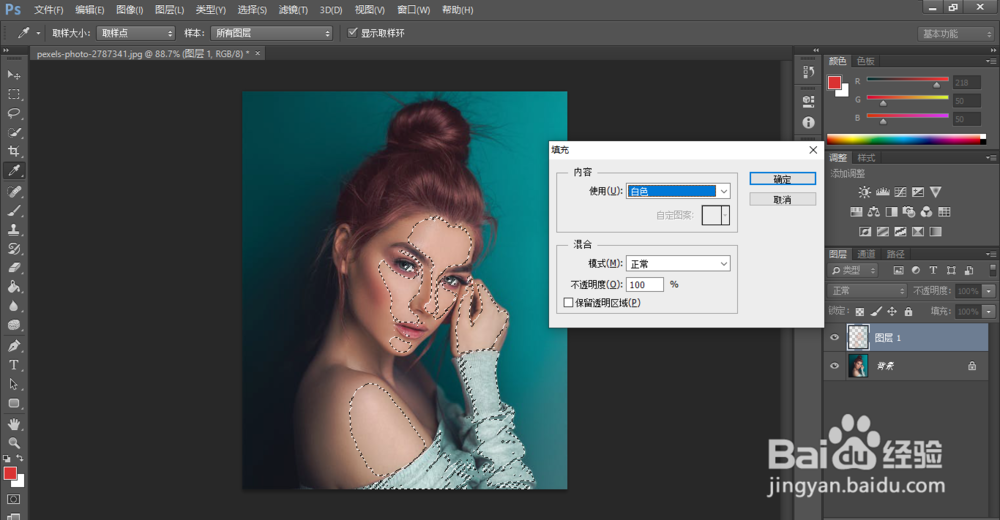
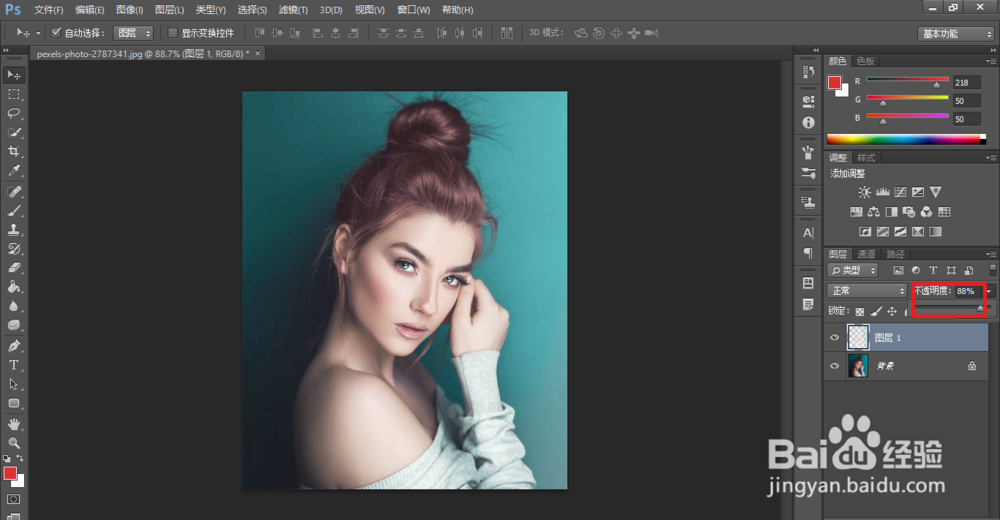
5、回到画布中按下快捷键Ctrl+D,取消选区。这时发现人物皮肤已经变白。如果,人物皮肤白的太过了,可以改变不透明度来调节。
1、打开PS软件,按下快捷键Ctrl+O,打开一张人物图片。
2、在画布右侧的面板中点击“通道”。按下Ctrl键同时点击“RGB”的人物缩略图,选中图中人物的高亮区域。
3、回到图层面板,按下快捷键Ctrl+J,复制选中的区域到一个新图层中。
4、在选区的状态下按快捷键Shift+F5,打开“填充”窗口。在窗口中选择使用“白色”,设置好模式和不透明度后,点击确定。
5、回到画布中按下快捷键Ctrl+D,取消选区。这时发现人物皮肤已经变白。如果,人物皮肤白的太过了,可以改变不透明度来调节。
