苹果手机怎样搜索到常用的微信小程序?

 时间:2026-02-17 11:25:54

1、首先打开微信以后,下拉界面,能看到自己经常使用的小程序
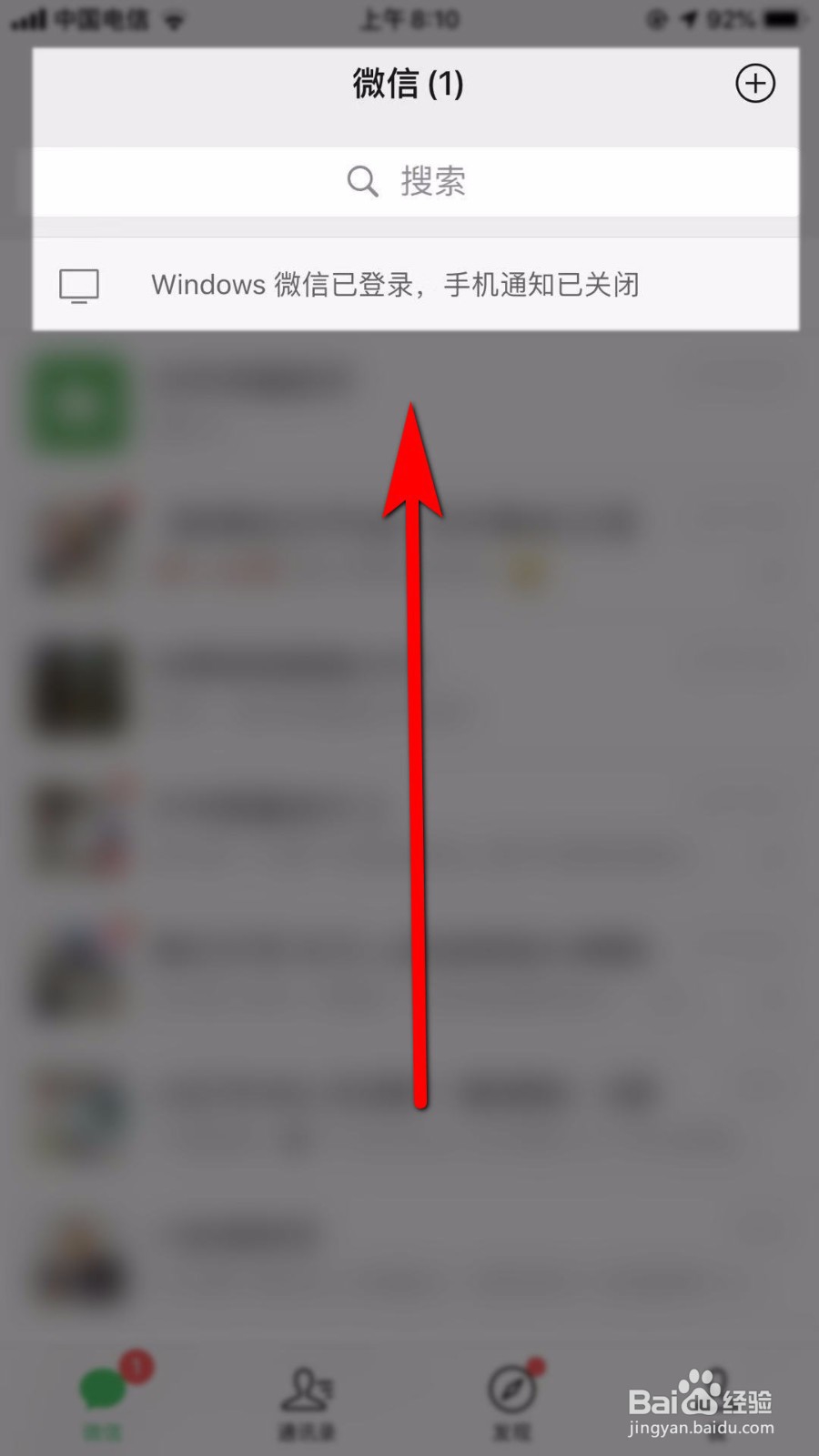
苹果手机怎样搜索到常用的微信小程序?

2、那如何添加自己经常使用的小程序呢?先点击“搜索”

苹果手机怎样搜索到常用的微信小程序?

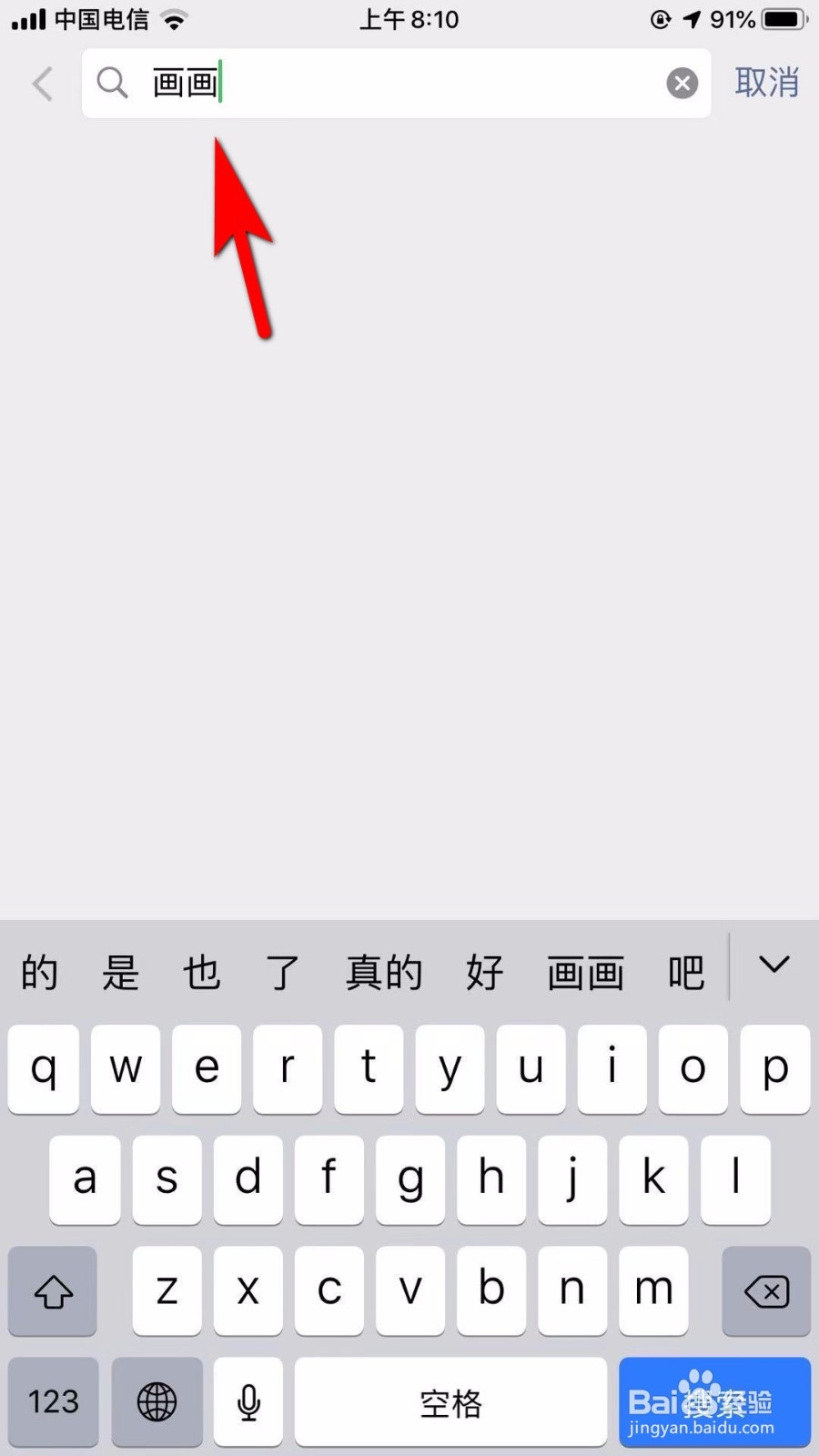
3、在搜索当中,输入自己想要添加的小程序名称,比如“画画”

苹果手机怎样搜索到常用的微信小程序?

4、搜索以后,就会发现弹出来很多的小程序,选择好对应想要添加的小程序点击就可以了

(我给大家示范第一个)

苹果手机怎样搜索到常用的微信小程序?

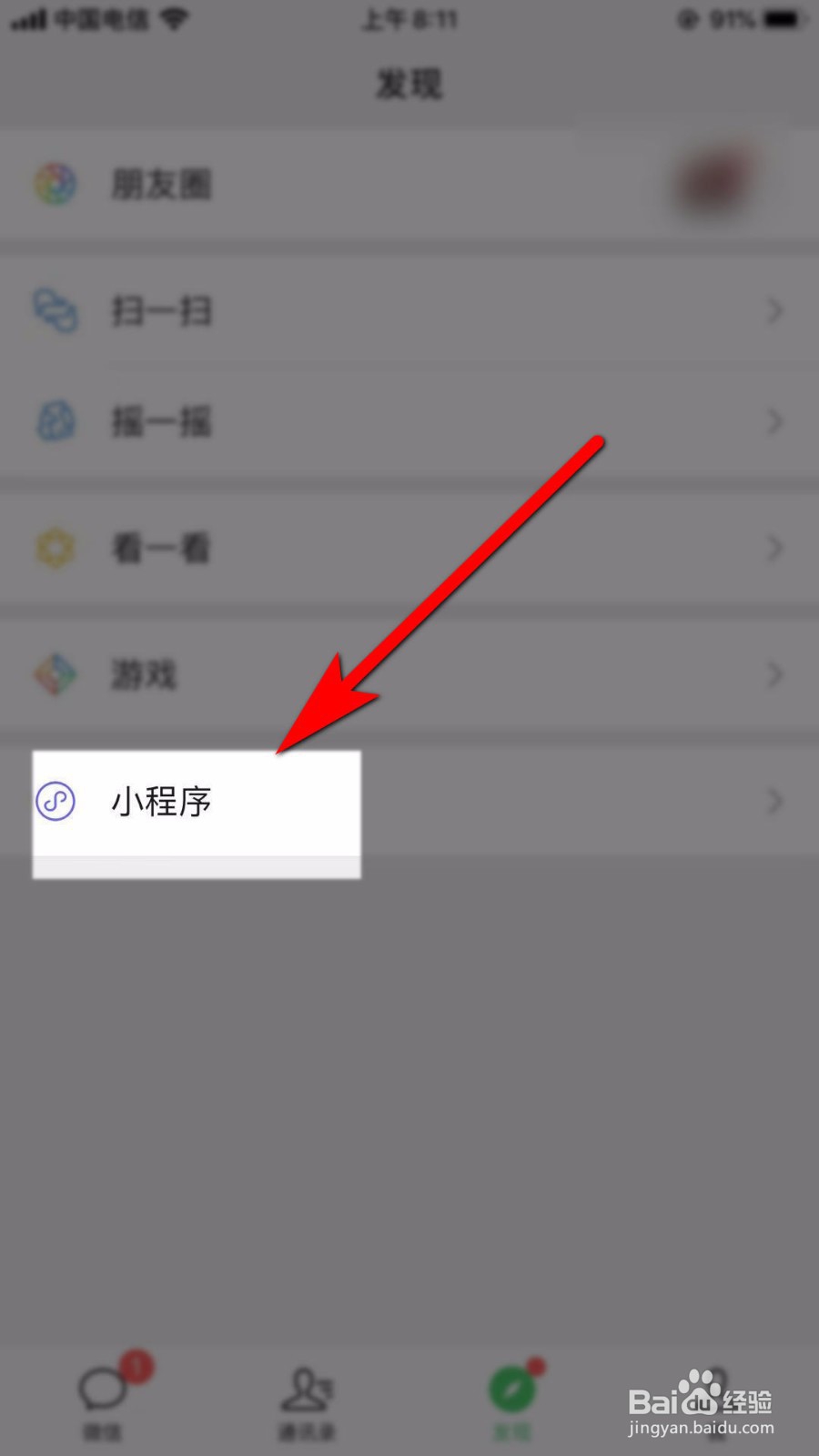
5、回到“发现”页面,看到最下方的功能就是“小程序”,请点开它

苹果手机怎样搜索到常用的微信小程序?

6、点开以后就能看到自己使用的小程序了

苹果手机怎样搜索到常用的微信小程序?

7、到了这一步,就可以添加自己常用的小程序,苹果手机是向右滑一下,有“添加到我的小程序”,选择就可以了

苹果手机怎样搜索到常用的微信小程序?

8、这个时候返回最开始的微信界面,下拉页面,就能看到自己添加的小程序已经在里面了!
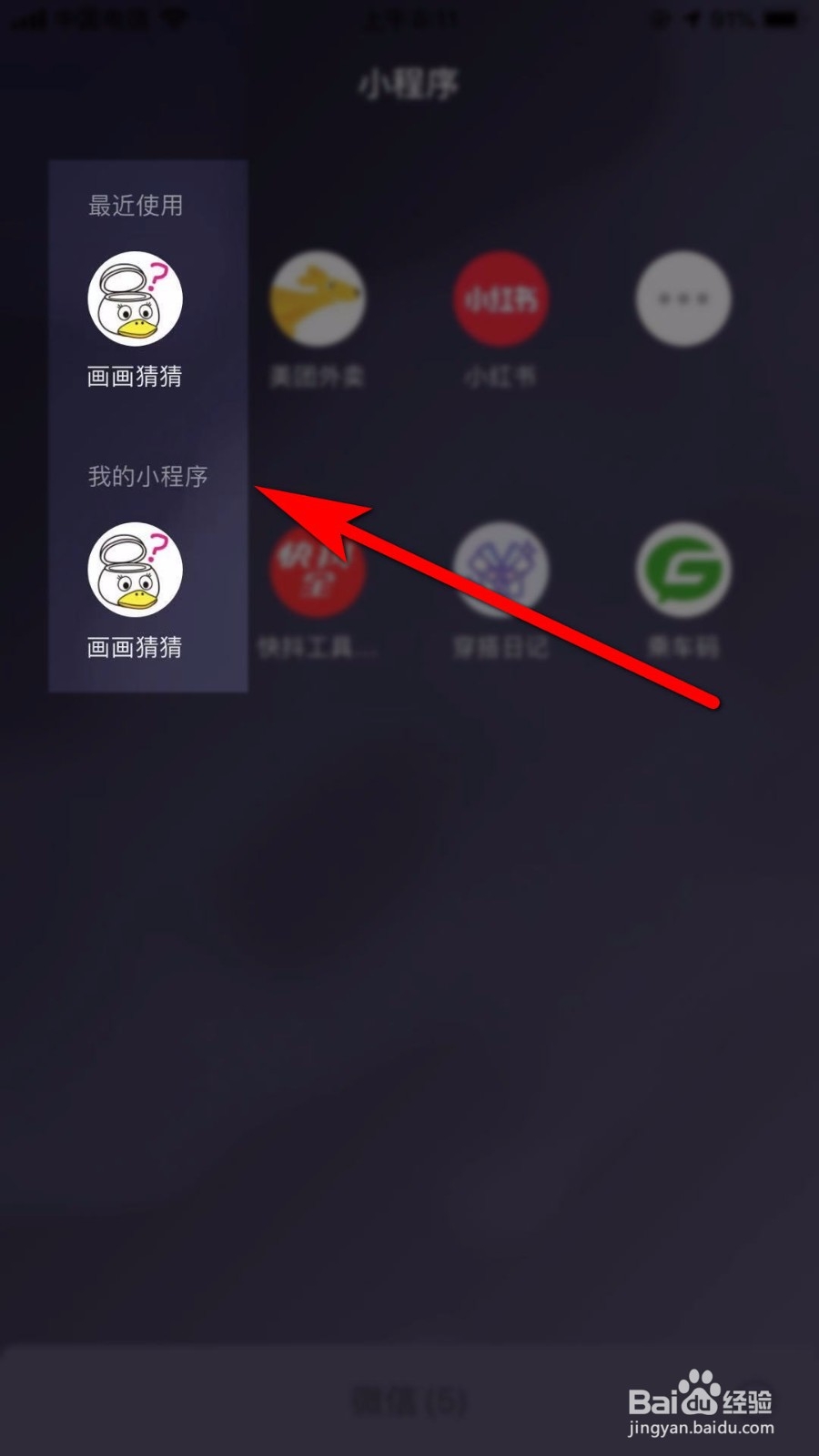
苹果手机怎样搜索到常用的微信小程序?

  • 苹果手机功能怎么开启使用高级的语音siri
  • iphone打开隐私报告
  • ios12更新包删不了怎么办
  • 苹果手机如何关闭主屏幕电话角标
  • 苹果手机icloud怎么升级?
  • 热门搜索
    生活需要挫折 如何养鱼 手机微店怎么开 死党是什么意思 生活对我下手了 如何关闭开机启动项 沦陷是什么意思 怎么重置无线路由器 微信聊天记录删了怎么恢复 太平洋生活广场