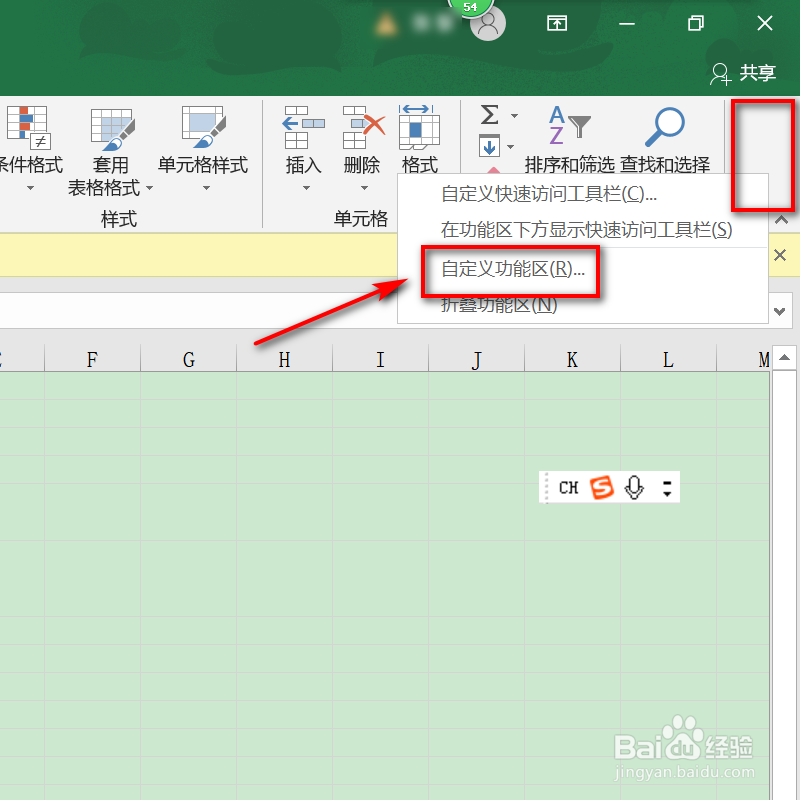
1、打开Excel软件,顶部工具栏内,点击空白处,右击选择自定义功能区。
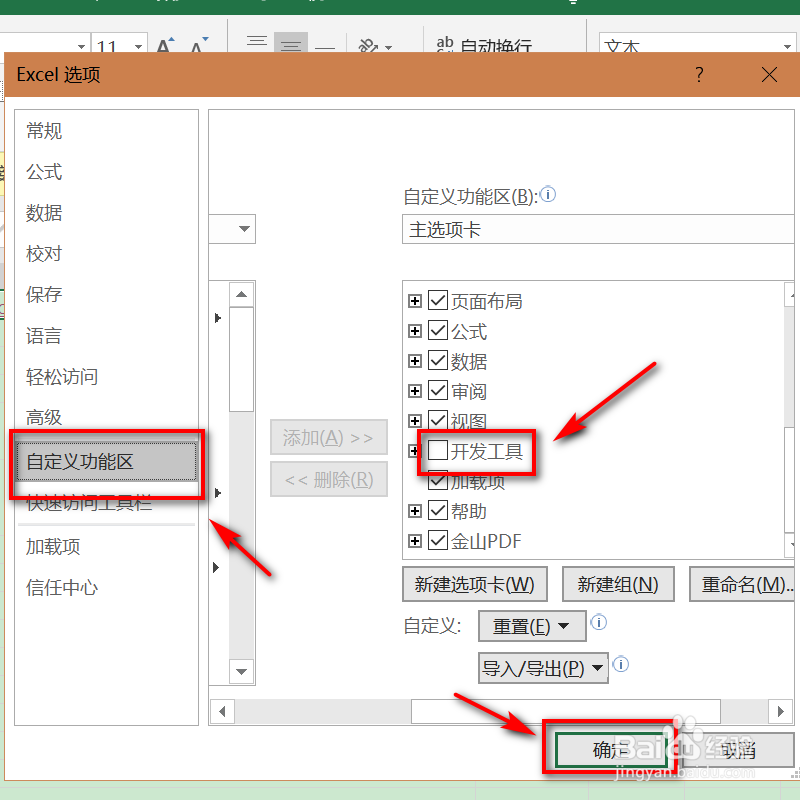
2、左侧点击自定义功能区,右侧选择开发工具,点击下方确定。
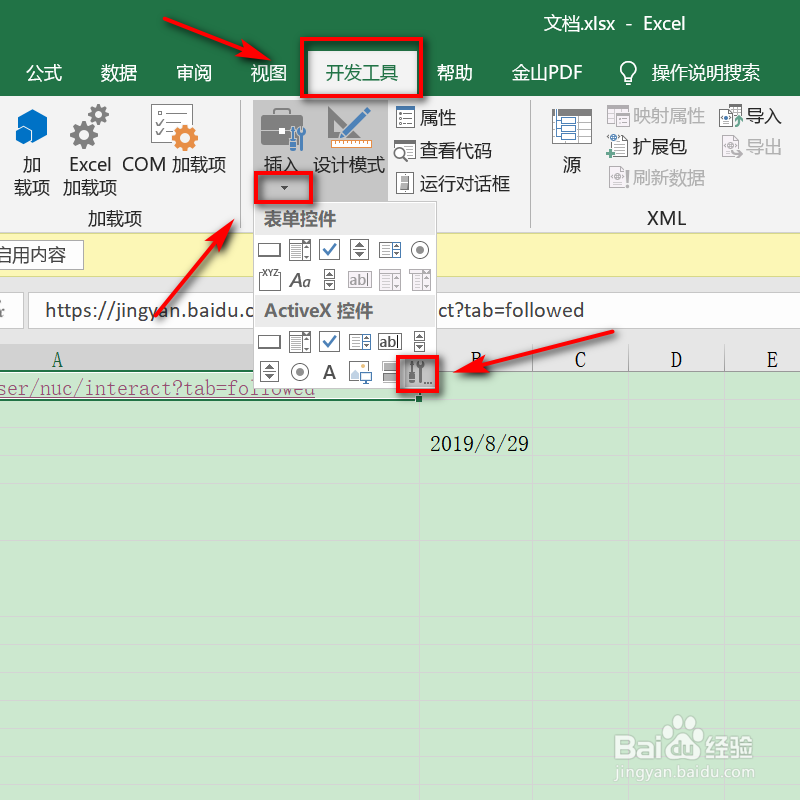
3、返回到主界面,顶部点开开发工具,点击插入向下小箭头,点击最后一个工具图标。
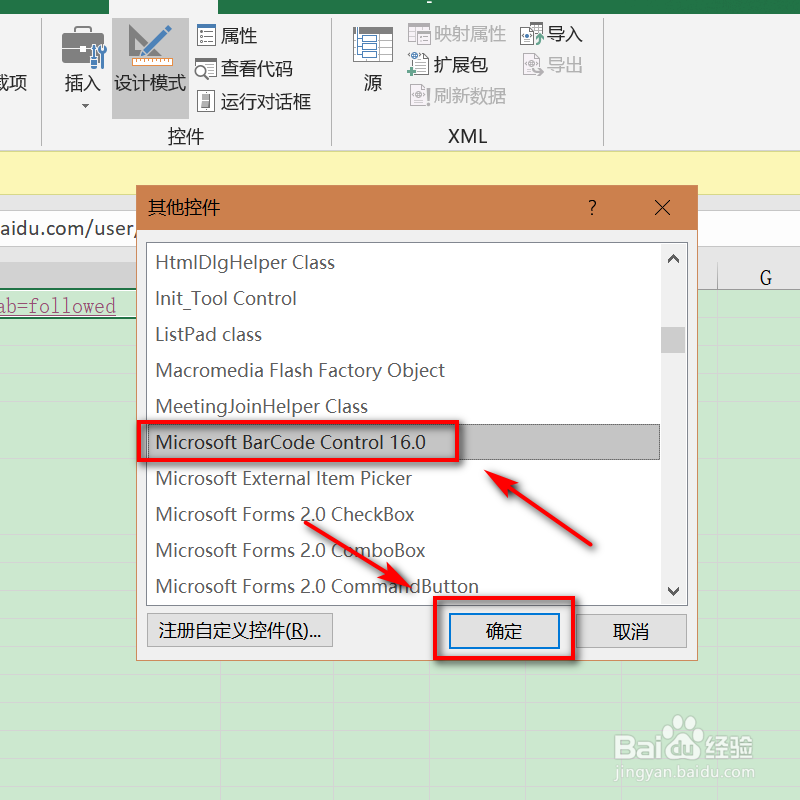
4、上下拖动界面,找到尾号为control 16.0的图标,点击下方确定。
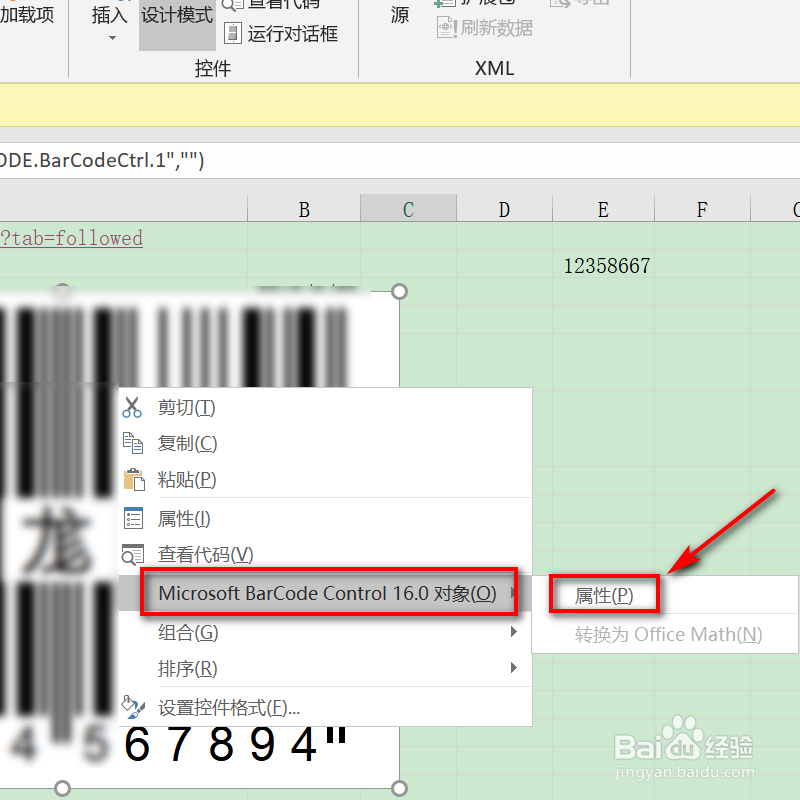
5、点击条形码,右击选择对象,点击属性。
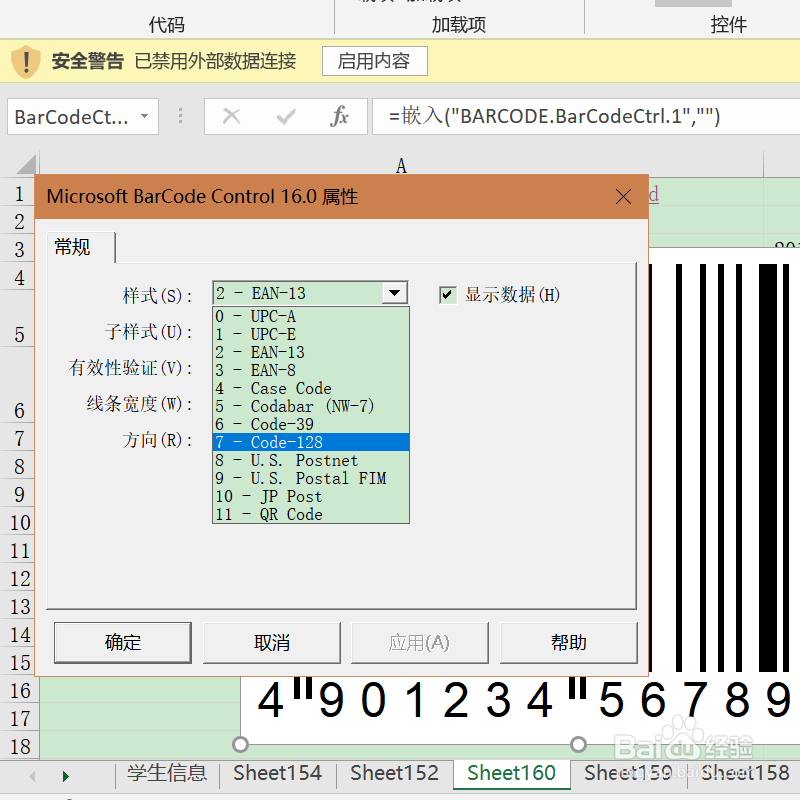
6、点开样式,选择11-QR Code
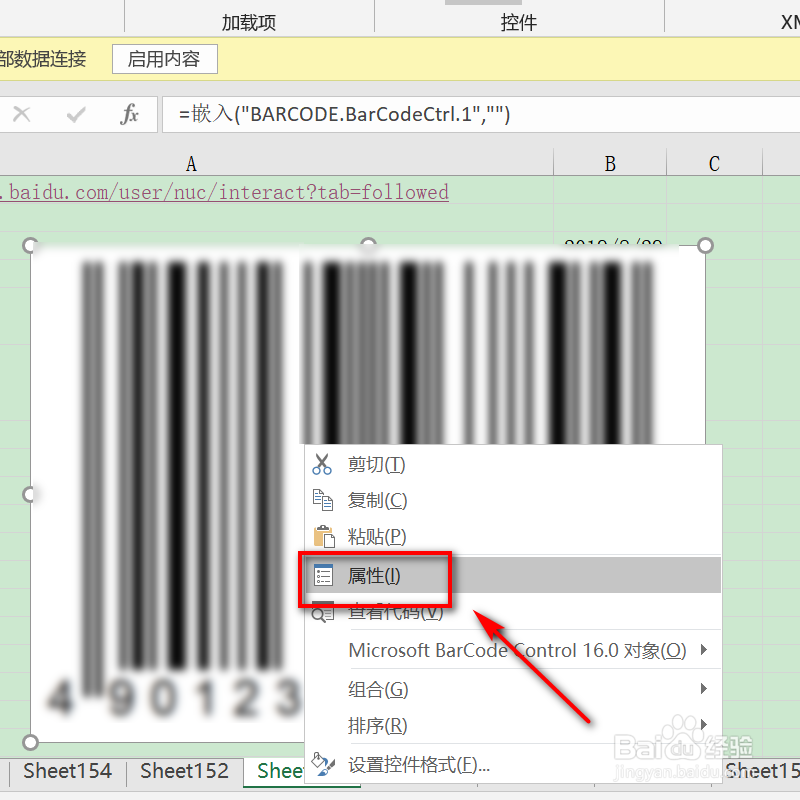
7、再次右击选择属性
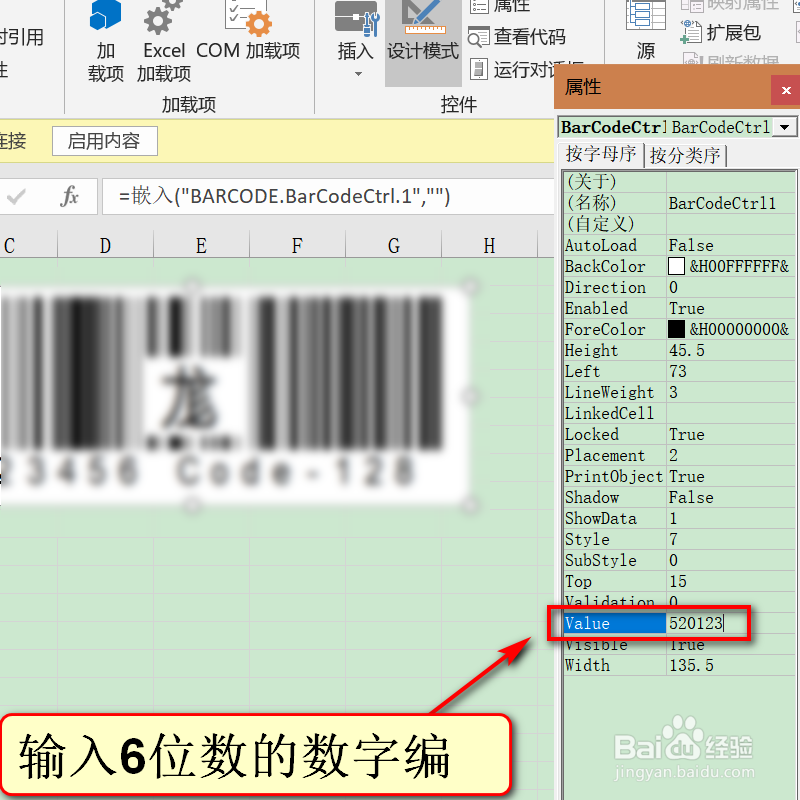
8、在value里输入数字编码
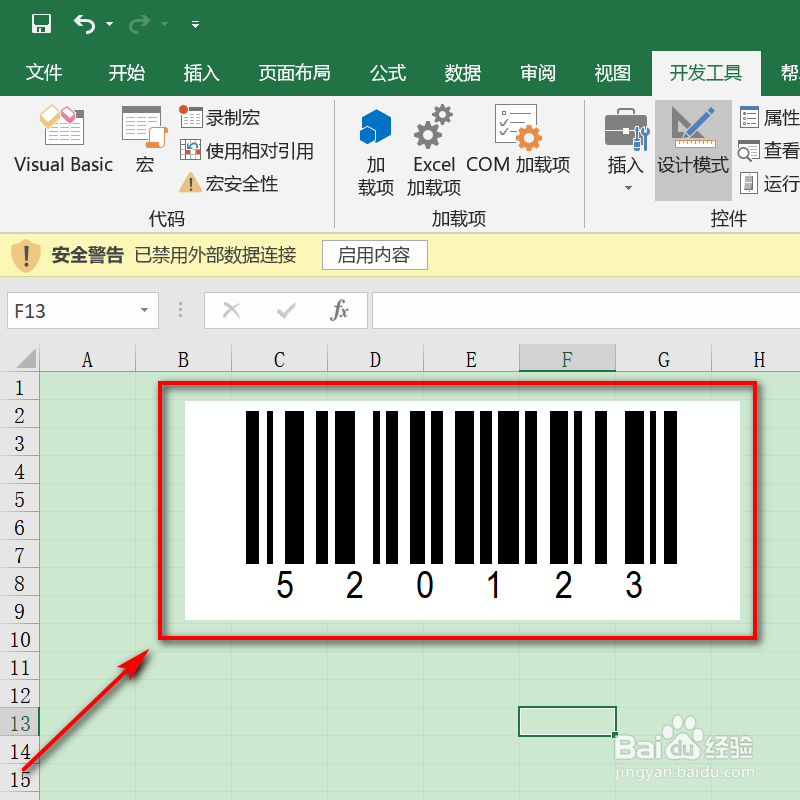
9、这样的二维码便制作成功了
1、1、顶部工具栏内,点击空白处,右击选择自定义功能区
2、左侧点击自定义功能区,右侧选择开发工具,点击下方确定
3、返回到主界面,顶部点开开发工具,点击插入向下小箭头,点击最后一个工具图标
4、上下拖动界面,找到尾号为control 16.0的图标,点击下方确定
5、点击条形码,右击选择对象,点击属性
6、点开样式,选择11-QR Code
7、再次右击选择属性
8、在value里输入数字编码
9、这样的二维码便制作成功了
