PS如何使用图层样式制作多重描边效果

 时间:2026-02-14 09:36:32

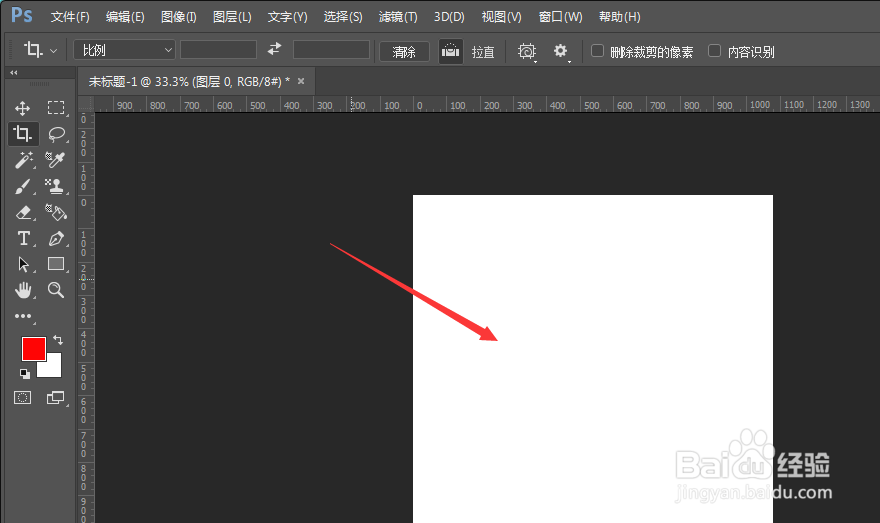
1、在PS中建立画布

PS如何使用图层样式制作多重描边效果

2、然后输入文字,文字加粗放大处理,然后打开【图层样式】-【描边】

PS如何使用图层样式制作多重描边效果

3、在描边属性栏中,输入数值、颜色,如图所示

PS如何使用图层样式制作多重描边效果

4、然后点击描边右侧的添加按钮,增加新描边,

PS如何使用图层样式制作多重描边效果

5、选中下方的描边属性,调节数值和颜色,这里的数值要i上方的描边数值大才可以【描边关系就像图层关系一般,上方的会覆盖下方显示区域,所以下方的描边必须变大才会显露出来】

PS如何使用图层样式制作多重描边效果

6、同样的方法,可以对文字添加多重描边,最底下的描边一定要比上方的描边大。

PS如何使用图层样式制作多重描边效果

7、总结:

1.打开PS建立画布

2.输入文字,调整字体,打开【图层样式】-【描边】

3.调整描边属性

4.点击右侧的添加按钮,增加新描边,

5.调整底部描边属性【数值一定要大于上方描边值】

6.方法同上,可以添加多重描边效果

  • 用PS批量制作premiere字幕 pr如何批量导入字幕
  • 在PR中怎么在画布中建立形状
  • Pr如何使用快速模糊工具
  • pr2020如何将一段视频从黑白变成彩色
  • 如何PR运行总是崩溃的问题?
  • 热门搜索
    姜爆鸭子的做法 栗子鸡的做法大全家常 黑豆泡醋治白发做法 破壁机食谱大全及做法 怎么骂人 qq自动回复怎么设置 淘宝店怎么开 红薯粉的做法大全 酥鱼的做法 烧茄子的做法