1、打开电脑,点击电脑左下角开始菜单;

2、然后点击控制面板;

3、进入控制面板,点击硬件和声音;

4、下一步点击Realtek高清晰音频管理器;

5、进入扬声器,然后点击右上角设备高级设置;

6、下一步在录制设备里,勾选第一条(将相同类型的输入插孔【及线路输入或麦克风】链接为一个输入设备),然后点击确定;

7、之后点击右上角文件;
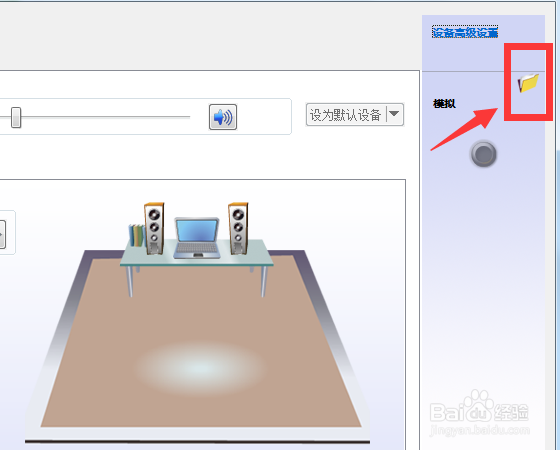
8、进入插孔设置,勾选当插入设备是,自动弹出对话框,点击确定;

时间:2026-04-23 20:36:06
1、打开电脑,点击电脑左下角开始菜单;
2、然后点击控制面板;
3、进入控制面板,点击硬件和声音;
4、下一步点击Realtek高清晰音频管理器;
5、进入扬声器,然后点击右上角设备高级设置;
6、下一步在录制设备里,勾选第一条(将相同类型的输入插孔【及线路输入或麦克风】链接为一个输入设备),然后点击确定;
7、之后点击右上角文件;
8、进入插孔设置,勾选当插入设备是,自动弹出对话框,点击确定;
