PPT如何使多张图片在一张幻灯片中循环滚动播放

 时间:2026-05-08 23:37:55

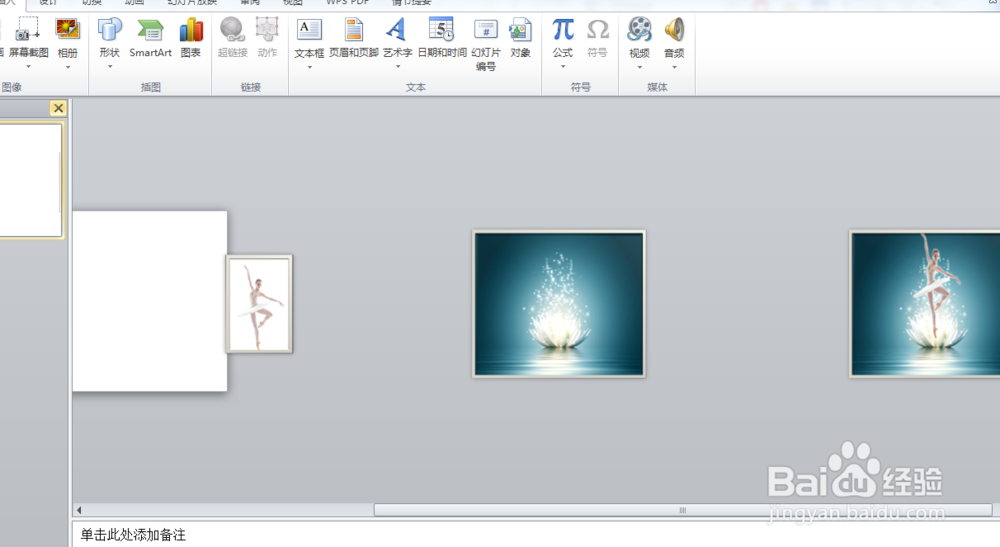
1、点击上方菜单栏的“插入”,插入多张图片。

PPT如何使多张图片在一张幻灯片中循环滚动播放

2、然后将多张图片摆放在幻灯片页面的外侧,按照需求摆就行了。

PPT如何使多张图片在一张幻灯片中循环滚动播放

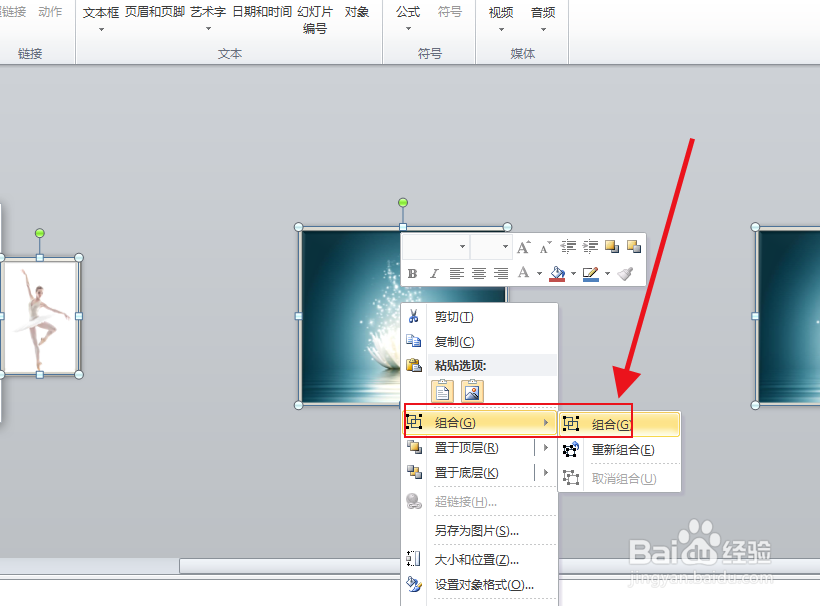
3、然后将按住ctrl点击图片,将三张图片选择右键选择组合。

PPT如何使多张图片在一张幻灯片中循环滚动播放

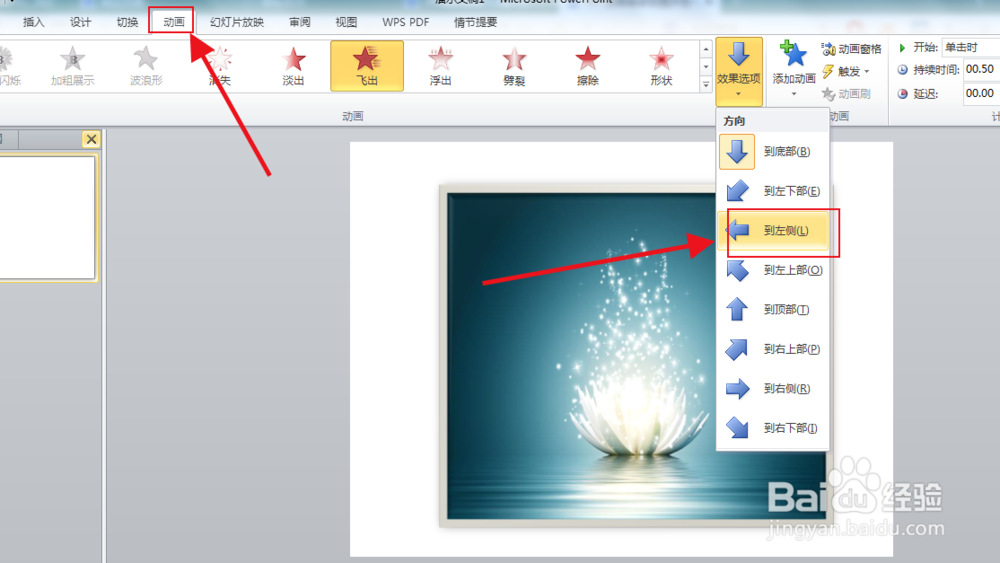
4、然后点击上方菜单栏中的动画,小编这里因为放在右侧,则选择从右侧“转出”。
PPT如何使多张图片在一张幻灯片中循环滚动播放

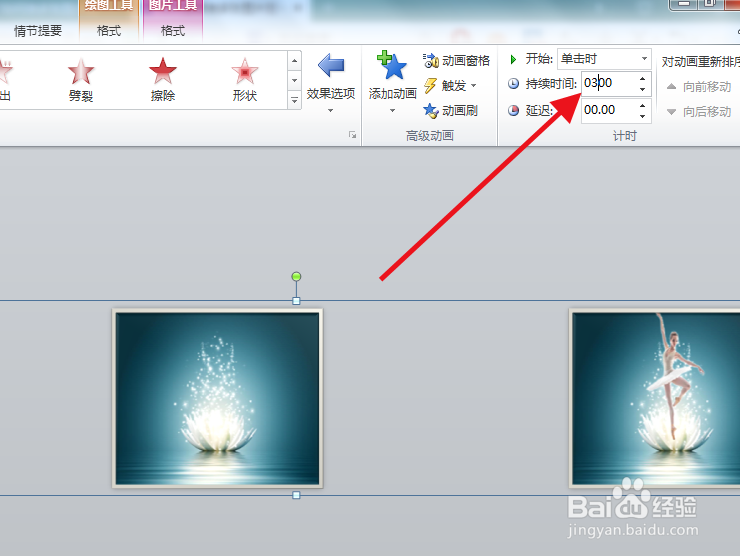
5、然后更改好动画持续的时间长短和其他参数。

PPT如何使多张图片在一张幻灯片中循环滚动播放

6、点击预览,就可以看制作的成果了。

PPT如何使多张图片在一张幻灯片中循环滚动播放

1、1.点击上方菜单栏的“插入”,插入多张图片。

2.将多张图片摆放在幻灯片页面的外侧,按照需求摆就行了。

3.将按住ctrl点击图片,将三张图片选择右键选择组合。

4.点击上方菜单栏中的动画选择动画效果。

5.更改好动画其他参数。点击预览,可以看成果。

  • PPT如何把多张图片设置成循环播放效果
  • PPT怎么制作多张图片循环展示效果
  • 如何设置PPT的多图轮播
  • 怎么利用PPT实现多张照片循环展示效果
  • PPT放映时如何让叠在一起的图片一张张的出现
  • 热门搜索
    肾结石怎么治最好 蝴蝶兰开完花后怎么处理方法 早泄怎么治疗 邓超为什么不上跑男了 煜怎么读音 草莓英语怎么说 排骨的做法大全家常 head怎么读 可乐排骨的家常做法 冼怎么读