1、打开pr软件,打开需要添加字幕的项目。

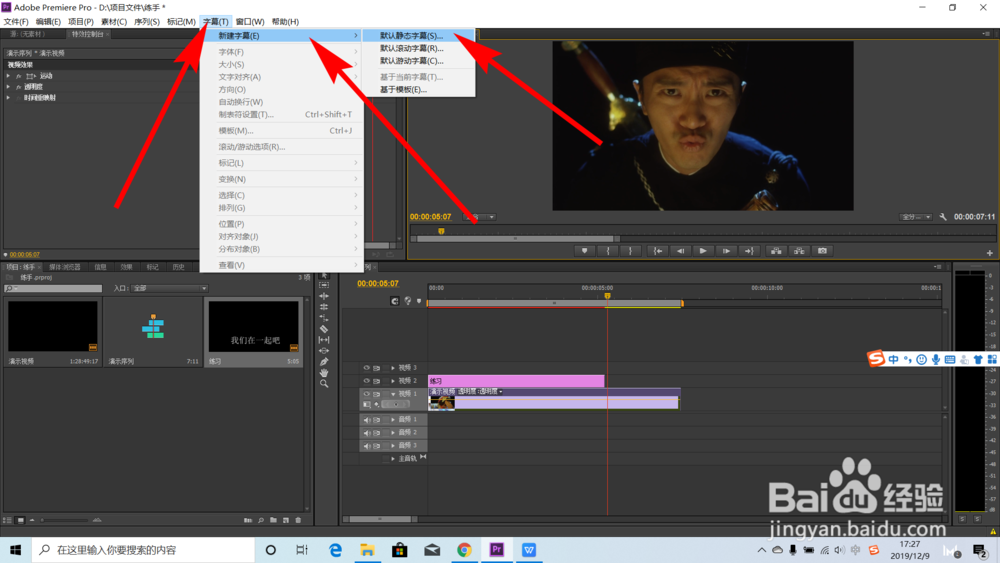
2、点击“字幕”,鼠标移到“新建字幕”上,选择“默认静态字幕”,接着点击鼠标左键。
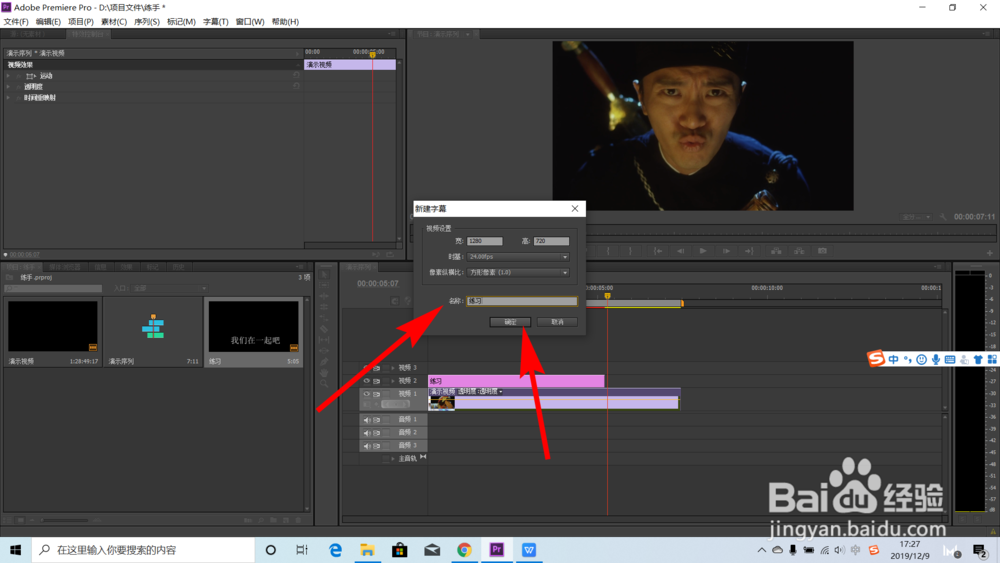
3、编辑“字幕名称”,鼠标左键点击“确认”。
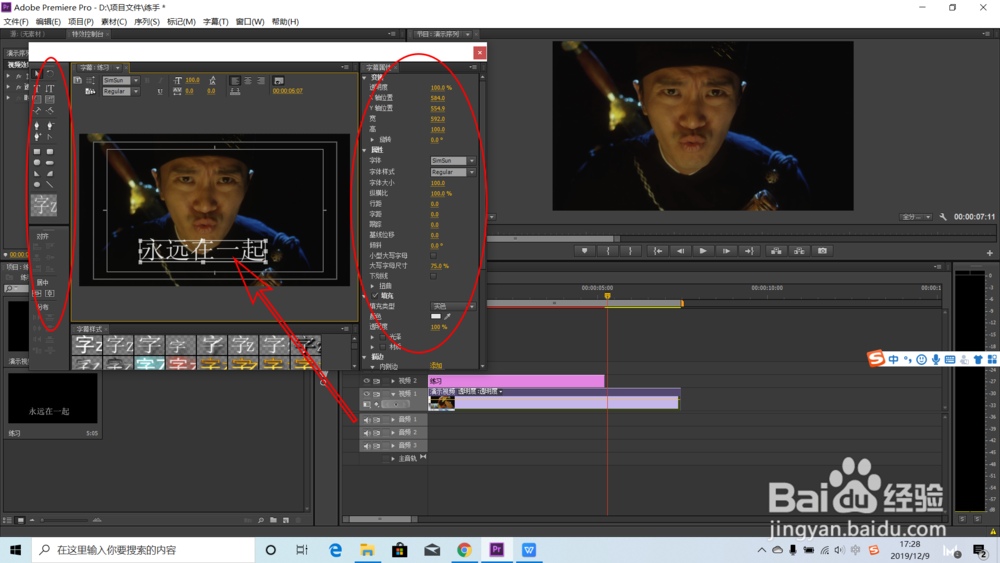
4、接着我们便进入到字幕编辑界面,我们可以在“白色方框”内输入字幕内容,也可以在两侧调整“字幕属性”。
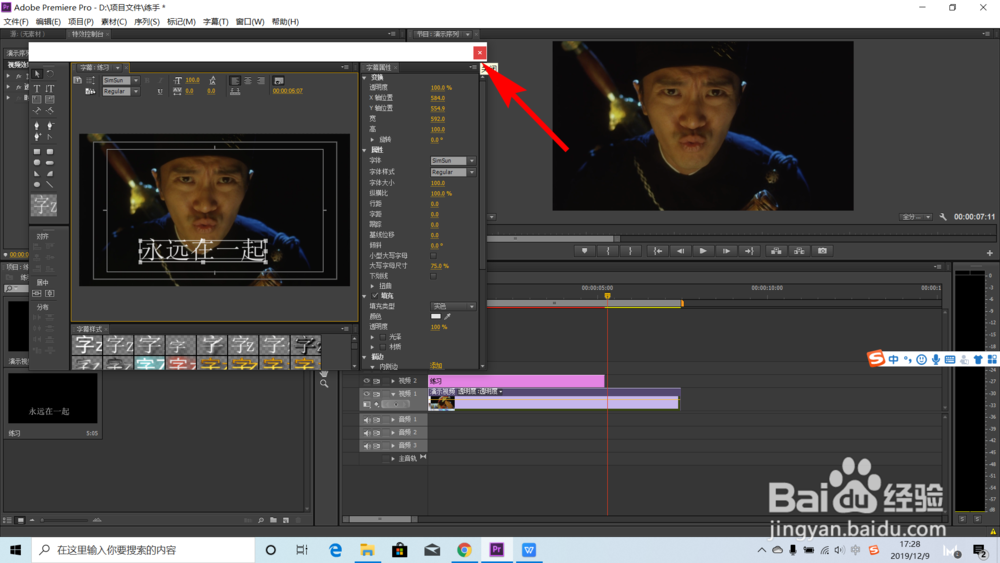
5、编辑完成后,点击右上方的“X”退出字幕编辑界面。
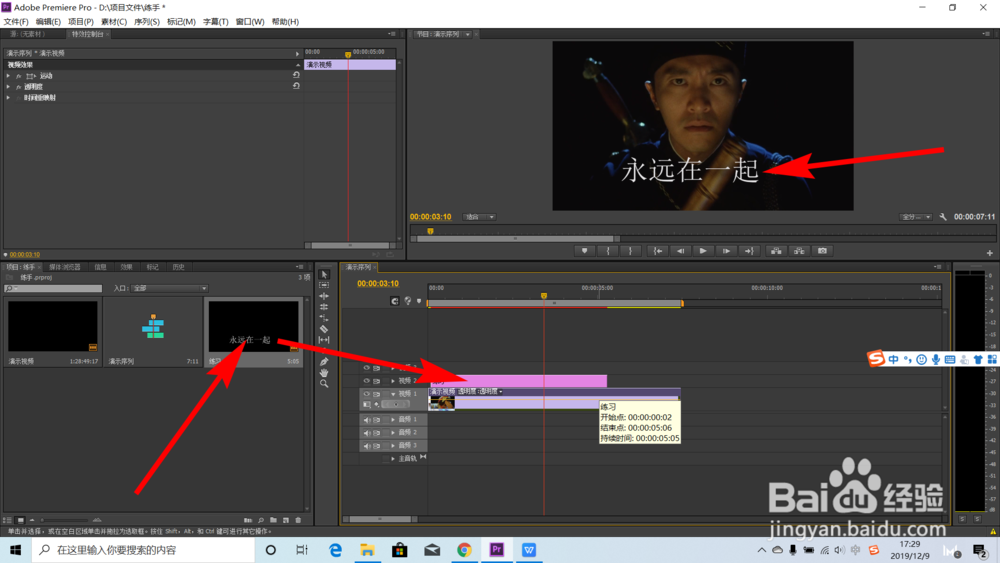
6、接着我们可以主界面的素材区看到我们之前编辑的字幕,我们只需要把它拖到“序列”内,然后我们就能在视频内看到字幕了。
1、1、打开pr软件,打开需要添加字幕的项目。
2、点击“字幕”,鼠标移到“新建字幕”上,选择“默认静态字幕”,接着点击鼠标左键。
3、编辑“字幕名称”,鼠标左键点击“确认”。
4、接着我们便进入到字幕编辑界面,我们可以在“白色方框”内输入字幕内容,也可以在两侧调整“字幕属性”。
5、编辑完成后,点击右上方的“X”退出字幕编辑界面。
6、接着我们可以主界面的素材区看到我们之前编辑的字幕,我们只需要把它拖到“序列”内,然后我们就能在视频内看到字幕了。
