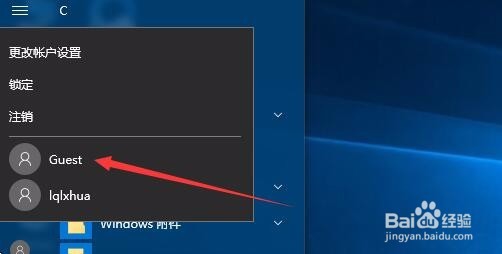
1、在Windows10系统桌面,当点击开始菜单中的账户图标时,发现在帐户列表中多了一个Guest账户的图标
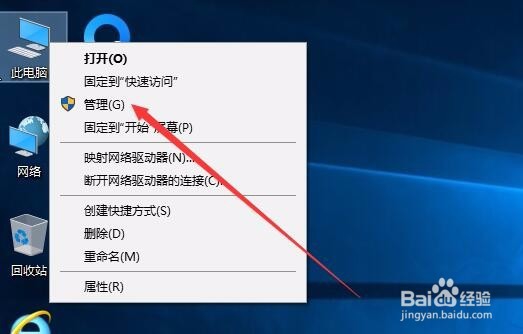
2、我们右键点击桌面上的“此电脑”图标,然后在弹出菜单中选择“管理”菜单项
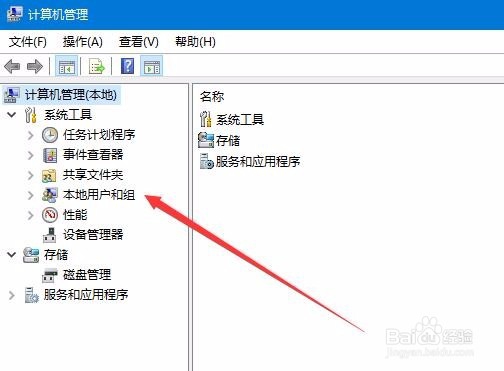
3、在打开的计算机管理窗口中,我们可以在左侧列表中看到一项为“本地用户和组”的菜单项
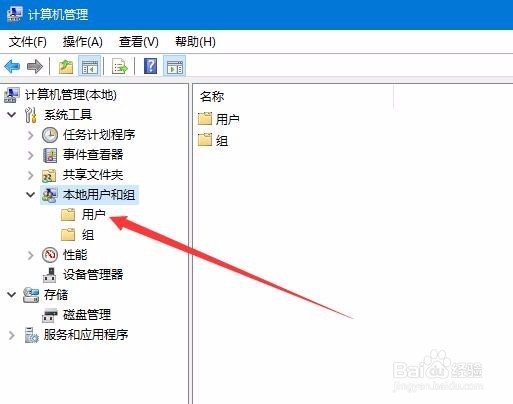
4、展开本地用户和组菜单项后,可看到用户的快捷链接
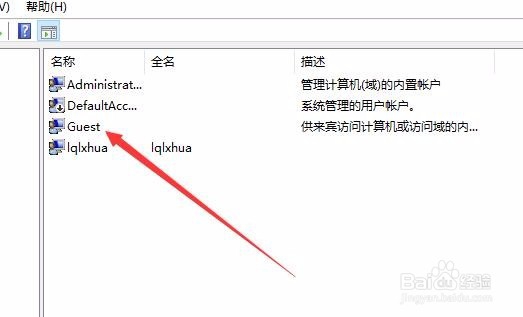
5、点击用户快捷链接后,在右侧窗口中可以看到一项为Guest的账户名称
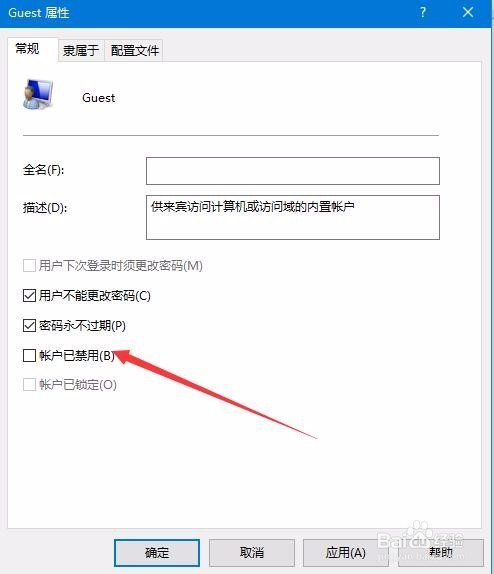
6、双击打开Guest的属性窗口后,点击“账户已禁用”前的复选框,勾选该项,最后点击确定按钮。
时间:2026-04-24 20:44:40
1、在Windows10系统桌面,当点击开始菜单中的账户图标时,发现在帐户列表中多了一个Guest账户的图标
2、我们右键点击桌面上的“此电脑”图标,然后在弹出菜单中选择“管理”菜单项
3、在打开的计算机管理窗口中,我们可以在左侧列表中看到一项为“本地用户和组”的菜单项
4、展开本地用户和组菜单项后,可看到用户的快捷链接
5、点击用户快捷链接后,在右侧窗口中可以看到一项为Guest的账户名称
6、双击打开Guest的属性窗口后,点击“账户已禁用”前的复选框,勾选该项,最后点击确定按钮。
