如何用WORD给图片添加上渐变的边框?

 时间:2026-02-12 22:47:42

1、打开WORD文档;

把一张图片插入进来。

如何用WORD给图片添加上渐变的边框?

2、鼠标点图片,使图片在选中的状态;

然后,点菜单栏的图片样式右侧的小箭头

如何用WORD给图片添加上渐变的边框?

3、右侧弹出的操作窗口

选择填充,再点线条的渐变线,设置图片边框渐变效果。

如何用WORD给图片添加上渐变的边框?

4、下方弹出设置渐变边框的各项;现在设置渐变的颜色,比如,设置图片边框渐变颜色为淡黄到红的渐变

鼠标点渐变光圈的左边色块,选择黄颜色,

如何用WORD给图片添加上渐变的边框?

5、再设置黄色的透明度为80%

大家可以根据自己图片的实际需要来设置这些参数。

如何用WORD给图片添加上渐变的边框?

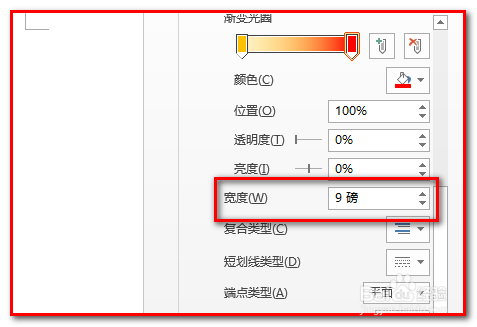
6、然后,再点右边色块,设置为红色。

接着,再设置下边框线条的粗细。

如何用WORD给图片添加上渐变的边框?

7、也可以设置边框线条的样式,比如,实线或虚线等;本例是选择实线的。

大家按喜好来选择哦。

下图为最终效果。

如何用WORD给图片添加上渐变的边框?

  • 如何在ps中使用内阴影样式效果
  • word中实现首字母变大写,关于段落的一些设置
  • Word文档如何插入七角星
  • 如何设置EXCEL表格条件格式的深色3?
  • 在Excel2010中打开“设置单元格格式”对话框
  • 热门搜索
    螃蟹不能和什么一起吃 乖戾是什么意思 什么工作有前途 10万元左右买什么车好 母亲节是什么时候几月几日 9月8日是什么星座 oee是什么意思 梦见鬼是什么意思 送男人什么礼物最难忘 these是什么意思