1、1.右击选择左下方的“视窗”图标,并选择“控制面板”按钮;

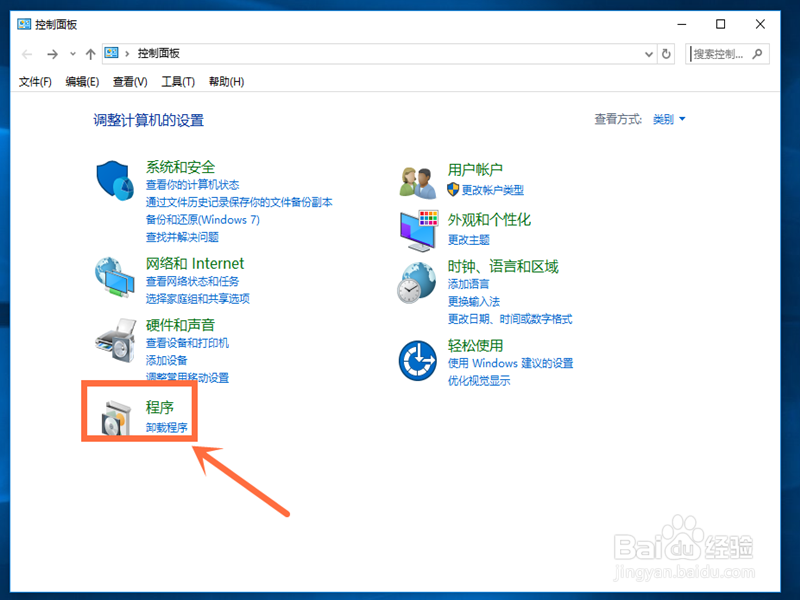
2、2.选择点击第四行第一列的“卸载程序”按钮;
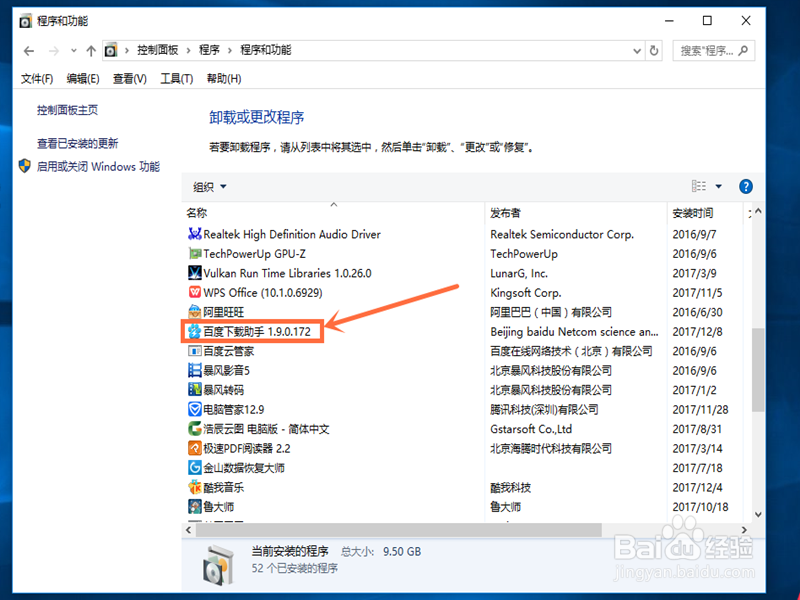
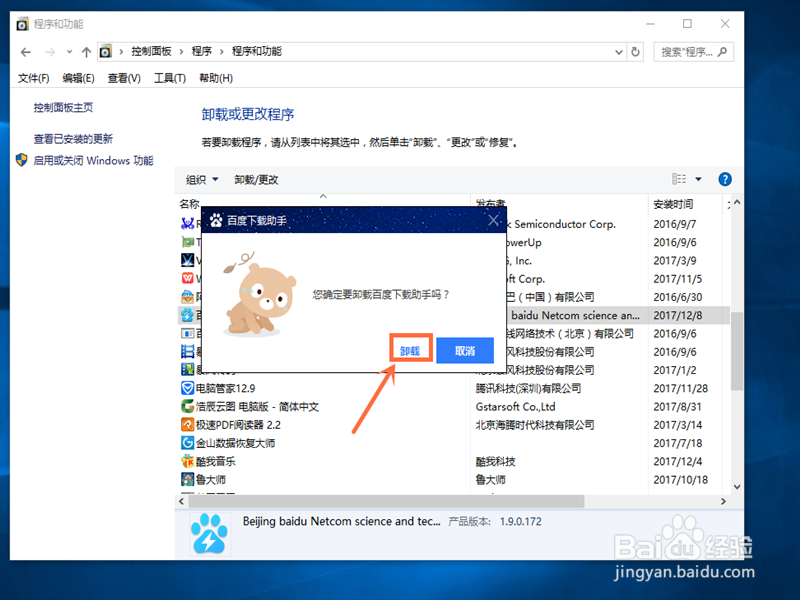
3、3.找到“百度下载助手”应用程序并双击,此时会弹出对话框,选择点击“卸载”按钮,就可以将其卸载了。
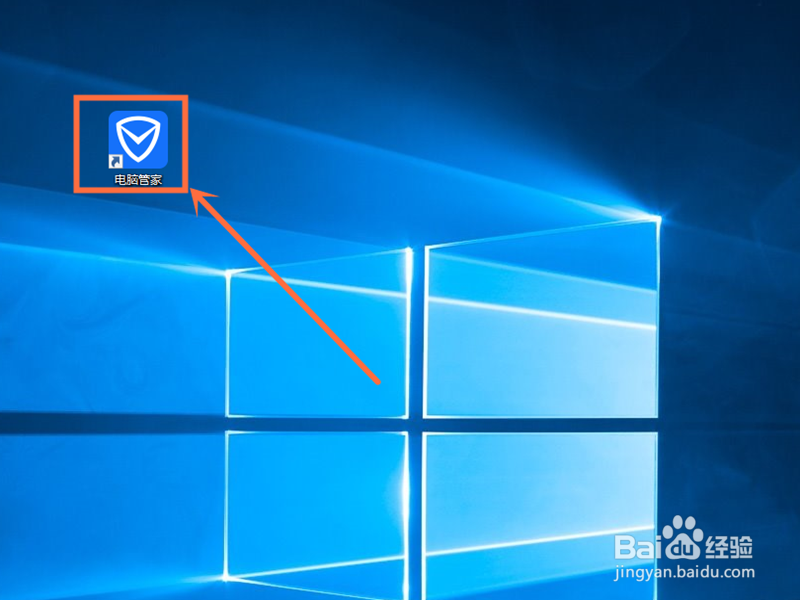
1、1.选择点击桌面上的“电脑管家”应用程序图标;
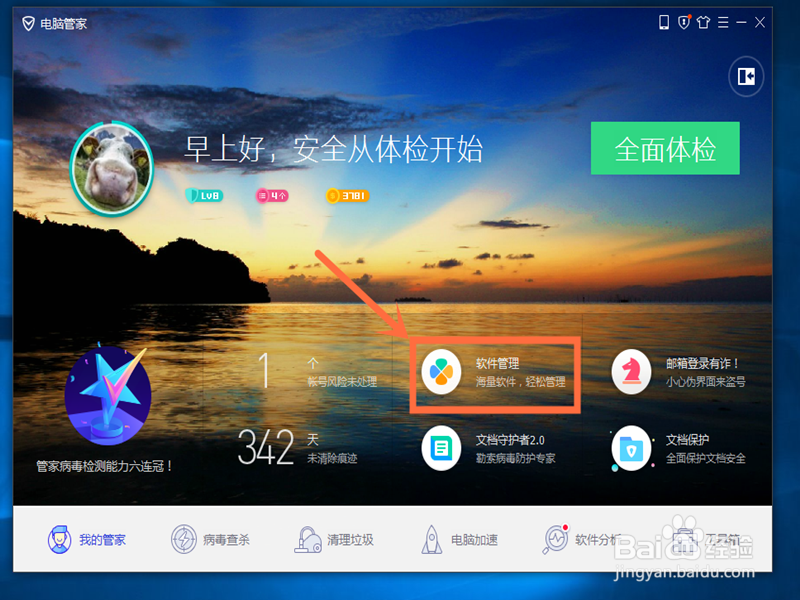
2、2.点击界面上的“软件管理”按钮;
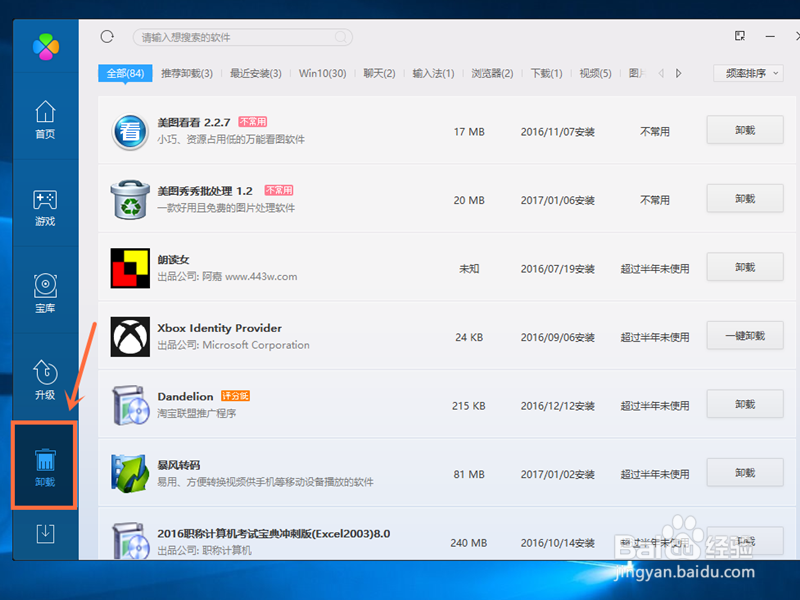
3、3.在软件管理左侧栏中找到“卸载”按钮并点击选择它;
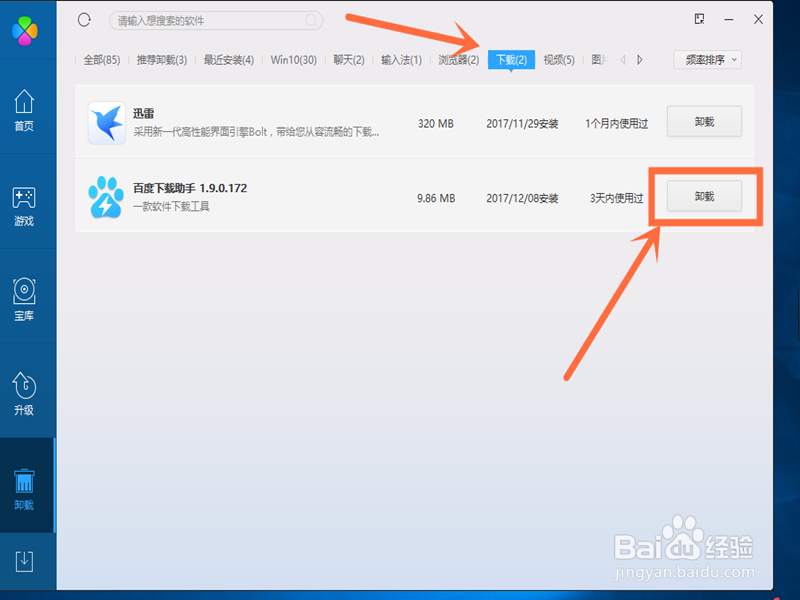
4、4.点击上方的“下载”按钮,找到“百度下载助手”应用程序软件,选择右侧的“卸载”按钮,就可以完成卸载了。
时间:2026-05-17 12:35:16
1、1.右击选择左下方的“视窗”图标,并选择“控制面板”按钮;
2、2.选择点击第四行第一列的“卸载程序”按钮;
3、3.找到“百度下载助手”应用程序并双击,此时会弹出对话框,选择点击“卸载”按钮,就可以将其卸载了。
1、1.选择点击桌面上的“电脑管家”应用程序图标;
2、2.点击界面上的“软件管理”按钮;
3、3.在软件管理左侧栏中找到“卸载”按钮并点击选择它;
4、4.点击上方的“下载”按钮,找到“百度下载助手”应用程序软件,选择右侧的“卸载”按钮,就可以完成卸载了。
