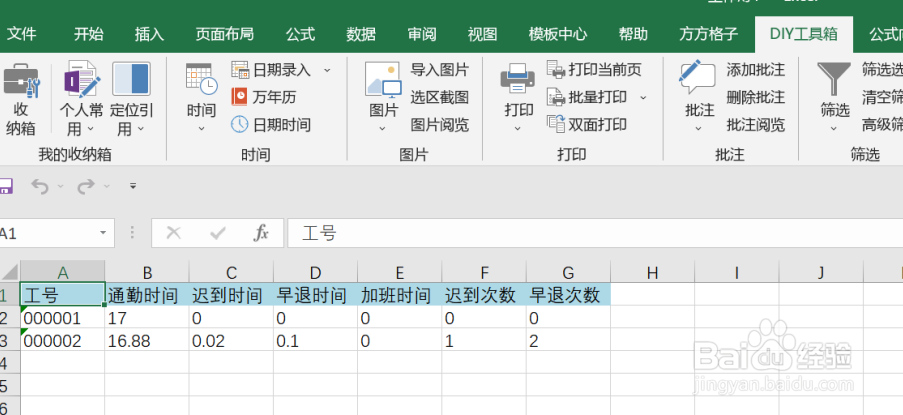
excel利用工具箱对单列打卡记录计算工作时长

 时间:2026-02-15 01:04:43

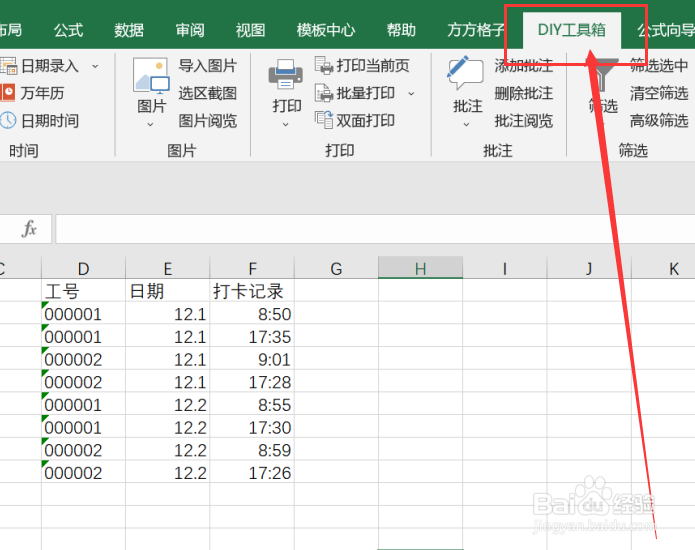
1、我们经常会遇到我们需要将表格内的单元格中的单列打卡记录来进行计算工作时长,首先我们应该先打开excel软件,点击软件内的“DIY工具箱”选项卡。
excel利用工具箱对单列打卡记录计算工作时长

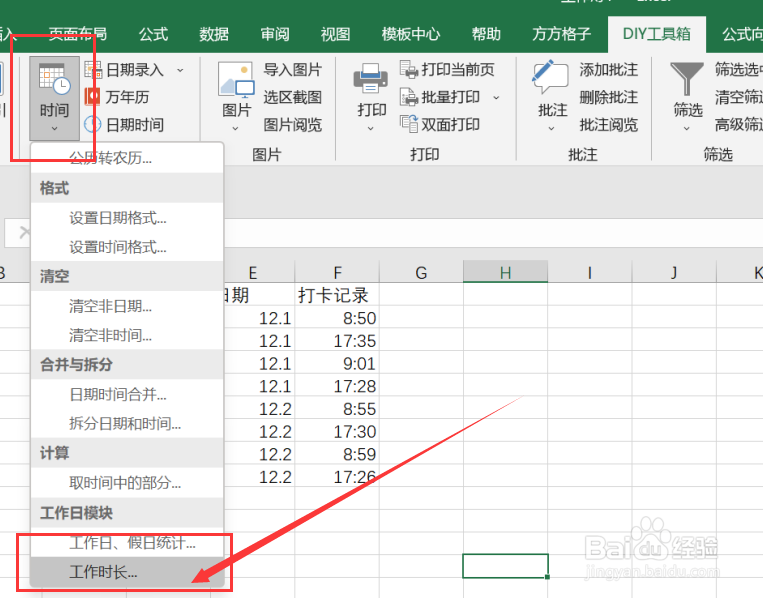
2、点击DIY工具箱选项卡后,我们要点击时间模块中的时间选项卡,再点击下拉菜单中的“工作时长”选项卡。
excel利用工具箱对单列打卡记录计算工作时长

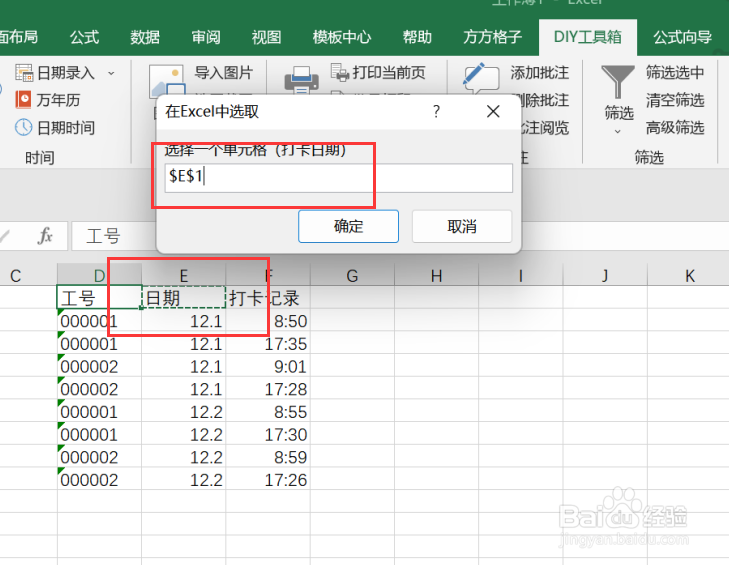
3、点击工作时长选项卡后,就会出现一个对话框,我们要根据对话框内容来选择打卡日期。
excel利用工具箱对单列打卡记录计算工作时长

4、选中打卡日期后,就会再次出现一个对话框,我们要根据对话框内容来选择打卡记录。
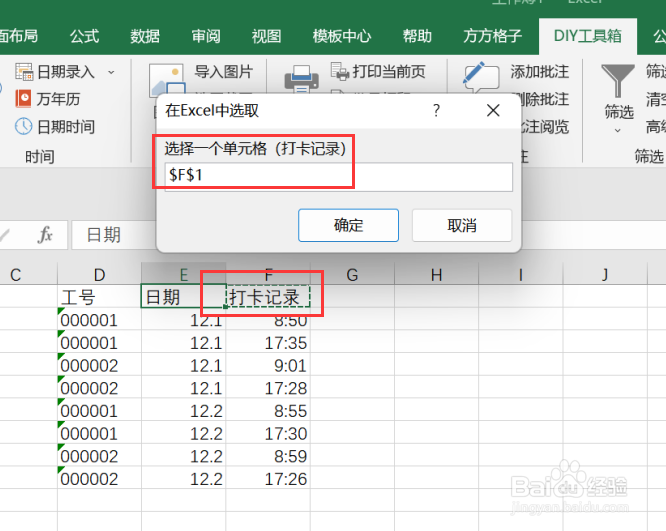
excel利用工具箱对单列打卡记录计算工作时长

5、选中打卡记录后,就会再次出现一个对话框,我们要根据对话框内容来选择要进行的操作。
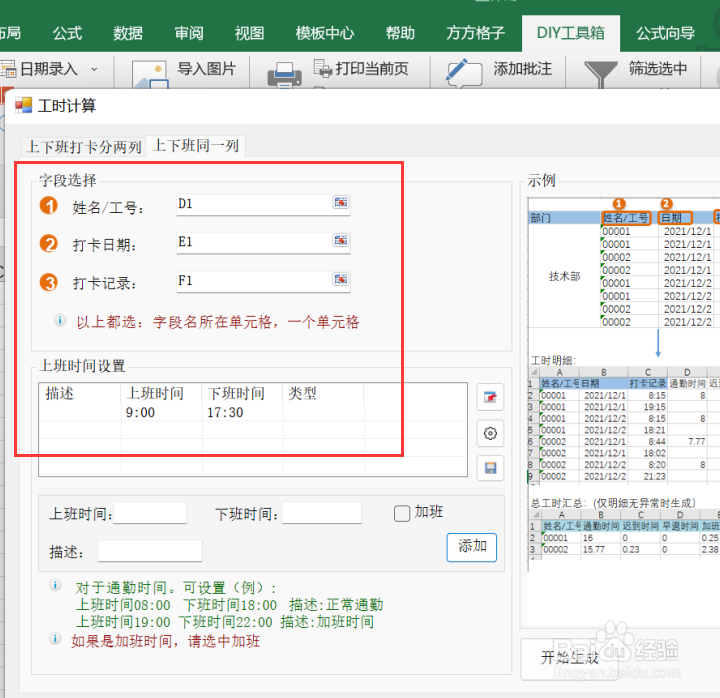
excel利用工具箱对单列打卡记录计算工作时长

6、如图所示,点击确定后,就可以获得我们所需要的结果了。

excel利用工具箱对单列打卡记录计算工作时长

  • excel根据打卡时间算工时
  • 表格怎么通过上班打卡时间计算工作时长
  • Excel如何在上下班打卡同一列时计算工时
  • 考勤机中导出的数据(如图)怎么快速计算工时
  • 如何根据上下班打卡日期计算工时
  • 热门搜索
    怎么制作幻灯片步骤 资产评估方法 输卵管不通的治疗方法 家常包子 说明文的方法 香椿炒鸡蛋的家常做法 怎么打开资源管理器 任正非怎么入赘孟家的 汤圆怎么做好吃 爷爷的爸爸怎么称呼