excel中如何使用mid函数截取文本

 时间:2024-10-13 07:01:18

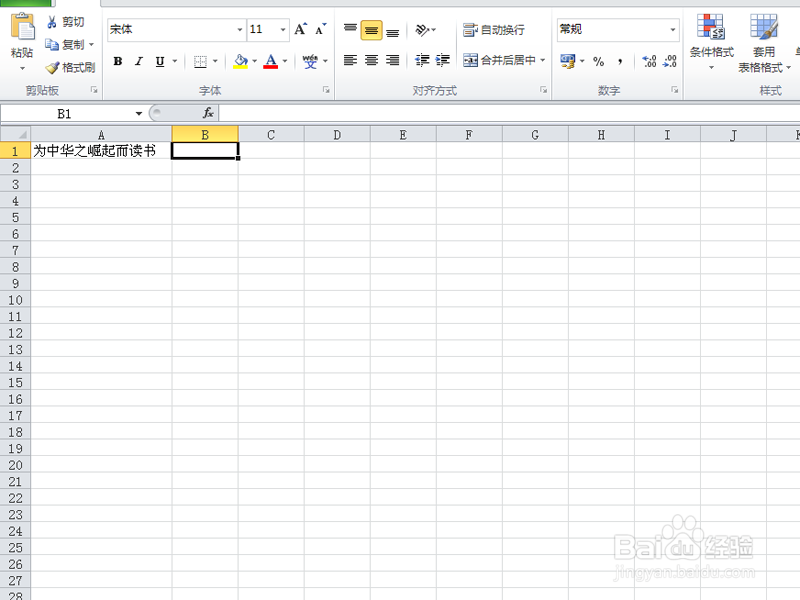
1、首先双击桌面上的excel2010快捷方式,打开并运行该应用程序。

excel中如何使用mid函数截取文本

2、选择单元格a1输入文字内容“为中华之崛起而读书”。

excel中如何使用mid函数截取文本

3、选择单元格b1,执行插入-函数命令,弹出插入函数对话框。

excel中如何使用mid函数截取文本

4、在插入函数对话框中找到mid函数,点击确定按钮弹出函数参数对话框。

excel中如何使用mid函数截取文本

5、在函数参数对话框设置text参数为a1,即需要从a1单元格文本中截取,设置start-num参数为2,即从第二个字符开始,设置num-chars为2,即截取2个字符,点击确定。

excel中如何使用mid函数截取文本

6、这个时候你会看到在单元格b1中的内容为“中华”,如果想截取其他字符可以修改参数即可。

excel中如何使用mid函数截取文本
  • Excel函数详解:[164]INFO函数用法
  • Excel如何用错误功能检查公式?
  • office函数讲解——计算折旧值 (年数总和法)
  • 采用合并计算实现两张表的比较
  • Excel通过对单元格设置锁定单元格的技巧
  • 热门搜索
    羊水破了是什么感觉 所有都被一笔带过什么歌 零担是什么意思 内分泌是什么 嘴角长疱疹是什么原因 1968年属什么 什么是辐射 牛奶不能和什么一起吃 range什么意思 什么解酒最快最有效