1、打开电脑里面的qq音乐的软件,我们可以先播放一个歌曲先听听
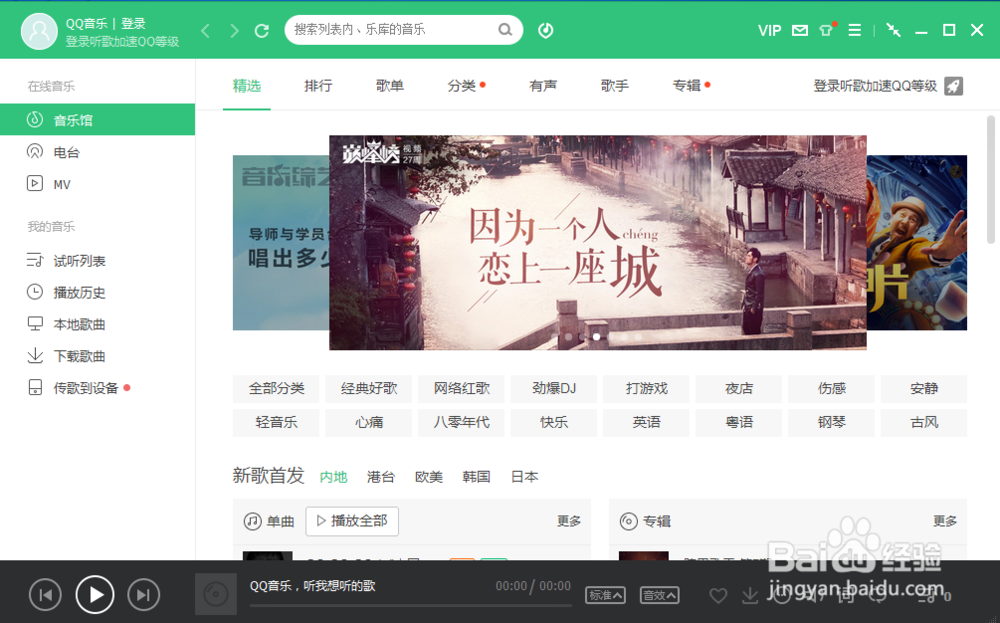
2、找到右上角的菜单按钮,图中所示

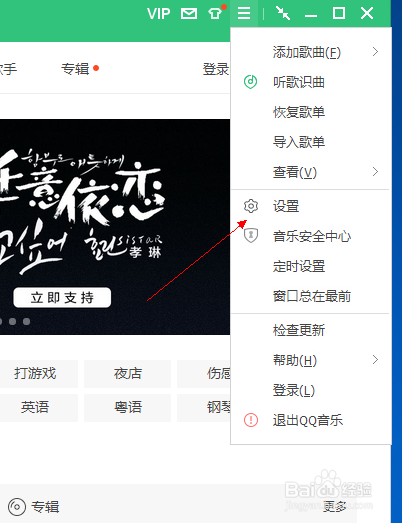
3、点击上边的菜单之后,我们在菜单的下边找到设置的选项
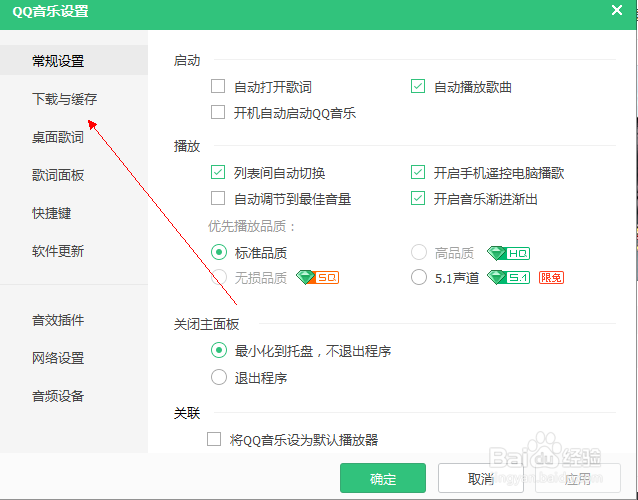
4、点击设置之后,我们直接来到QQ音乐设置的页面,找到下边的下载与缓存的按钮
5、我们看到下载目录,默认是C盘
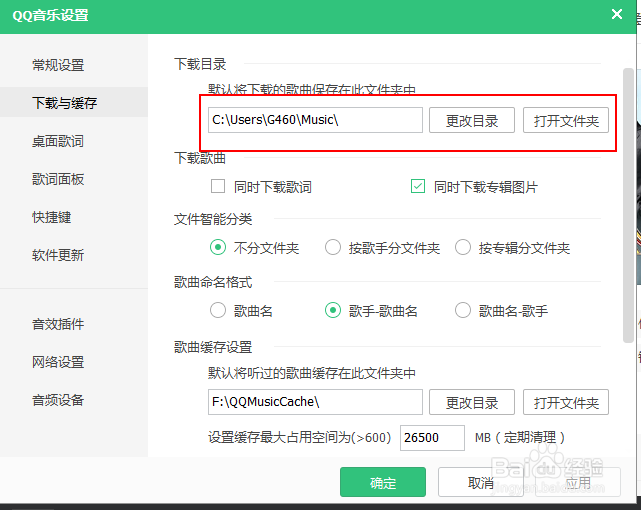
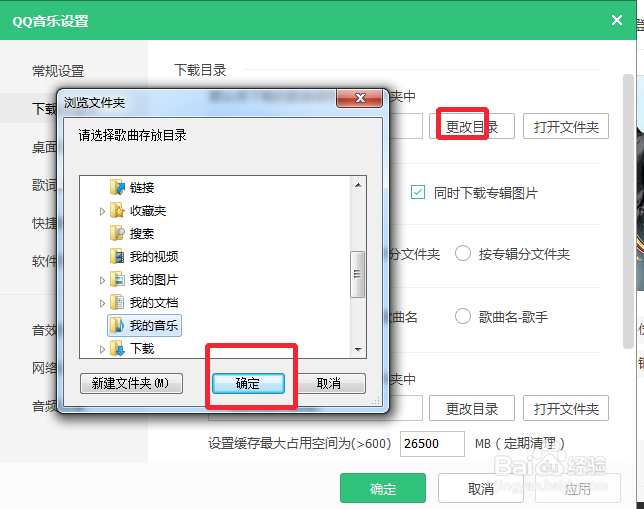
6、点击后面的更改目录,我们选择一个不是C盘的目录,选择后了之后,点击确定
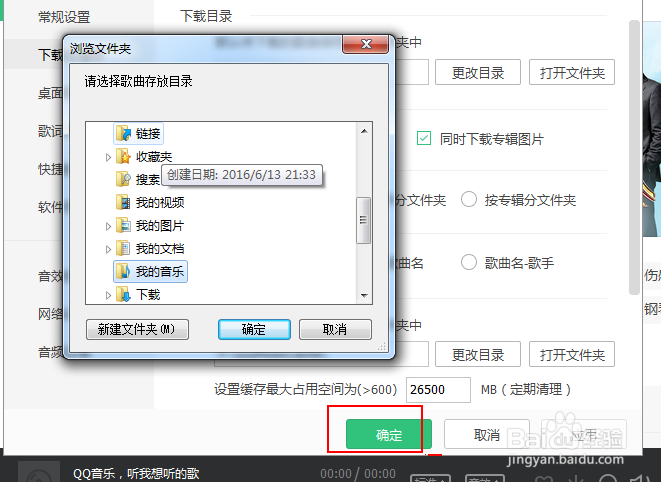
7、在下边点击确定就完成我们所有的设置了
时间:2026-04-22 19:31:06
1、打开电脑里面的qq音乐的软件,我们可以先播放一个歌曲先听听
2、找到右上角的菜单按钮,图中所示
3、点击上边的菜单之后,我们在菜单的下边找到设置的选项
4、点击设置之后,我们直接来到QQ音乐设置的页面,找到下边的下载与缓存的按钮
5、我们看到下载目录,默认是C盘
6、点击后面的更改目录,我们选择一个不是C盘的目录,选择后了之后,点击确定
7、在下边点击确定就完成我们所有的设置了
