1、为了解决此问题,要确保路径被office信任。依次打开word→文件→选项→信任中心→信任中心设置→添加新位置,添加C:\Program Files\Microsoft Office\Office14\STARTUP,最后结果如最后一张图所示:
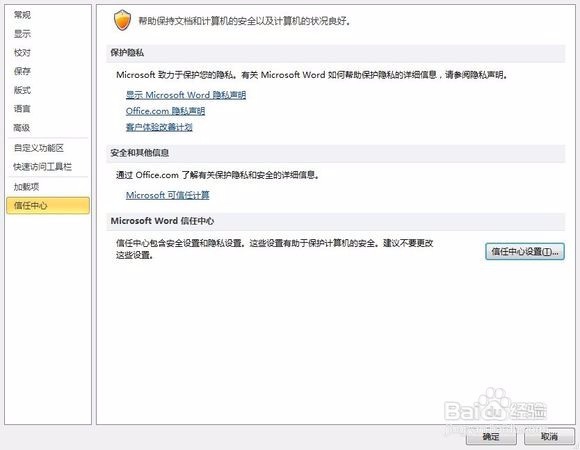

2、然后在mathtype安装目录下找到以下文件(以64为系统为例):C:\Program Files (x86)\MathType\MathPage\64\MathPage.wllC:\Program Files (x86)\MathType\Office Support\64\MathType Commands 6 For Word 2010.dotm将两个文件分别拷贝到各自的文件夹中,而不是都拷贝到STARTUP文件夹中:将MathType Commands 6 For Word 2010.dotm拷贝到C:\Program Files\Microsoft Office\Office14\STARTUP
将MathPage.wll拷贝到C:\Program Files\Microsoft Office\Office14之下


3、关闭word重启,一切就OK了!注意:网上很多攻略上把两个文件都拷贝到STARTUP文件夹下,本人试验是不能够解决问题的。
