批量导入PDF文件书签的办法

 时间:2026-04-23 05:27:07

1、到PDF 补丁丁简介下载PDF 补丁丁简介,如下图:

批量导入PDF文件书签的办法

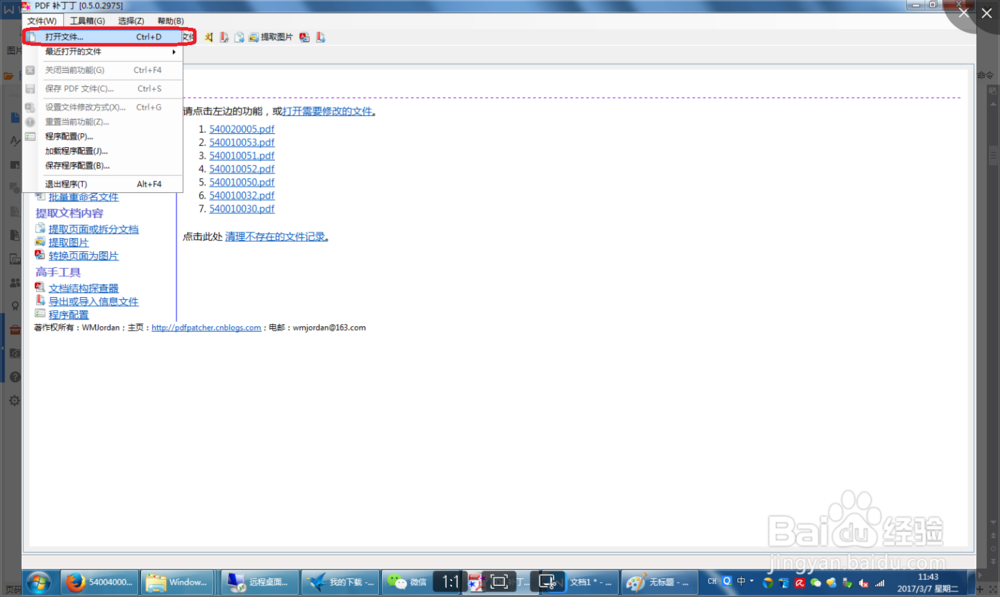
2、将下载下来的压缩包解压,双击打开其中的PDFPatcher.exe,然后选择“文件”——“打开文件”,打开一个要导出书签的pdf文件,如下图:
批量导入PDF文件书签的办法

批量导入PDF文件书签的办法

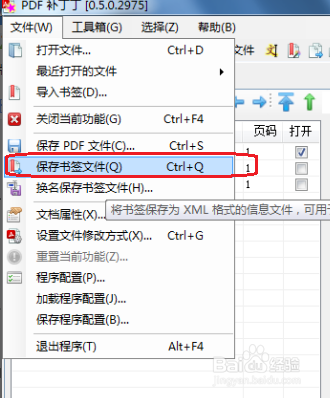
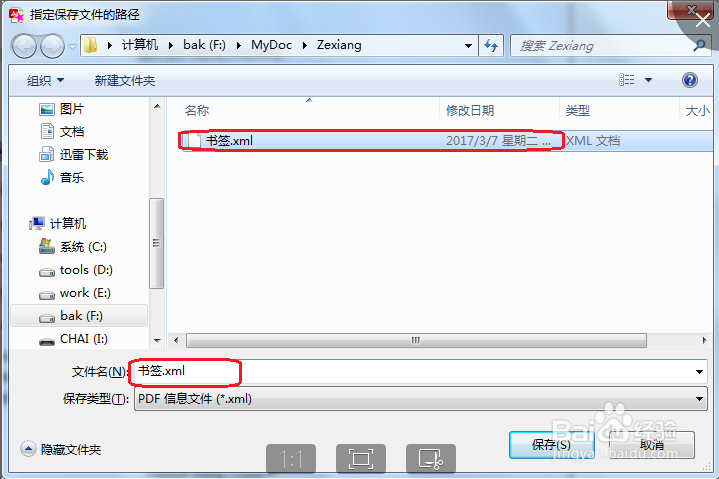
3、选择“文件”——“保存书签文件”,如下图:

批量导入PDF文件书签的办法

批量导入PDF文件书签的办法

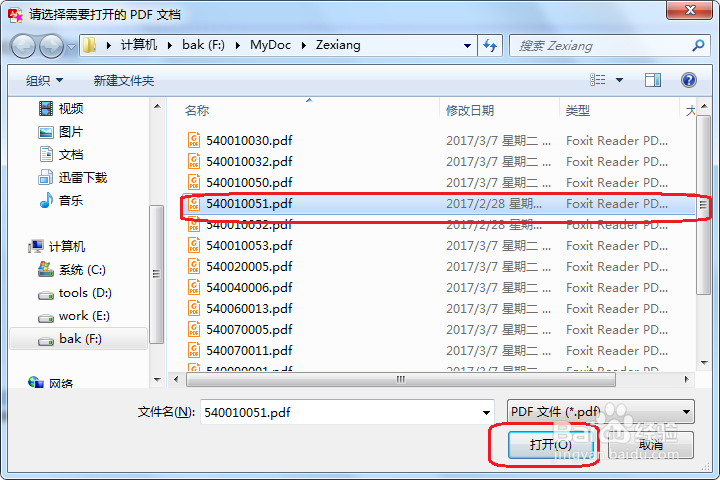
4、选择“文件”——“打开文件”,打开一个要导入书签的pdf文件,如下图:
批量导入PDF文件书签的办法

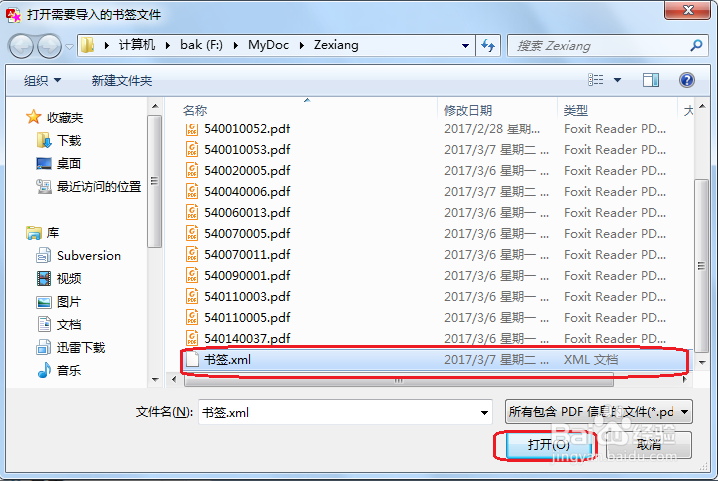
5、五.选择“文件”——“导入书签”,打开刚才保存的书签文件,如下图:

批量导入PDF文件书签的办法

批量导入PDF文件书签的办法

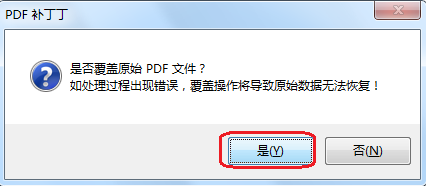
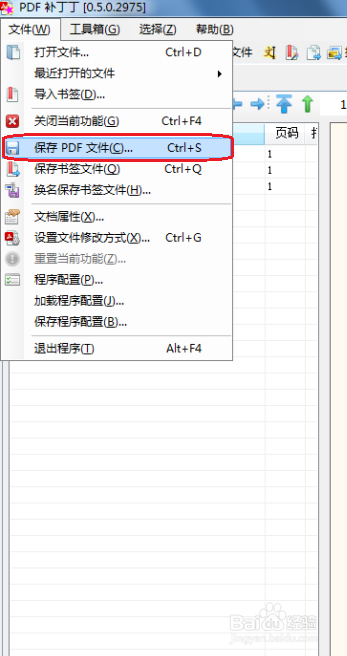
6、六.选择“文件”——“保存PDF文件”,保存已经导入书签的pdf文件,如果要覆盖原文件,把“覆盖原始PDF文件”的复选框勾上,如下图:
批量导入PDF文件书签的办法

批量导入PDF文件书签的办法

批量导入PDF文件书签的办法

批量导入PDF文件书签的办法

  • 怎么用企业微信表格模板制作项目排期表
  • 使用Excel时,如何快速将文本批量倒序
  • 工作表随意拆分多个sheet表
  • Excel2007在同一单元格内设置文本不同格式
  • Excel-VBA代码多个excel工作簿转PDF
  • 热门搜索
    牲生活片 性生生活 卡凡洗发水怎么样 浙江卫视直播怎么看 一月份是什么星座 cnc是什么意思 财付通是什么 如何预防脑梗塞 最低生活保障 白莲花是什么意思