1、按照上一次教的方法先在需要展示excel表格的页面插入excel图标

2、点击图标,点击“插入”

3、点击“动作”,出现如下页面
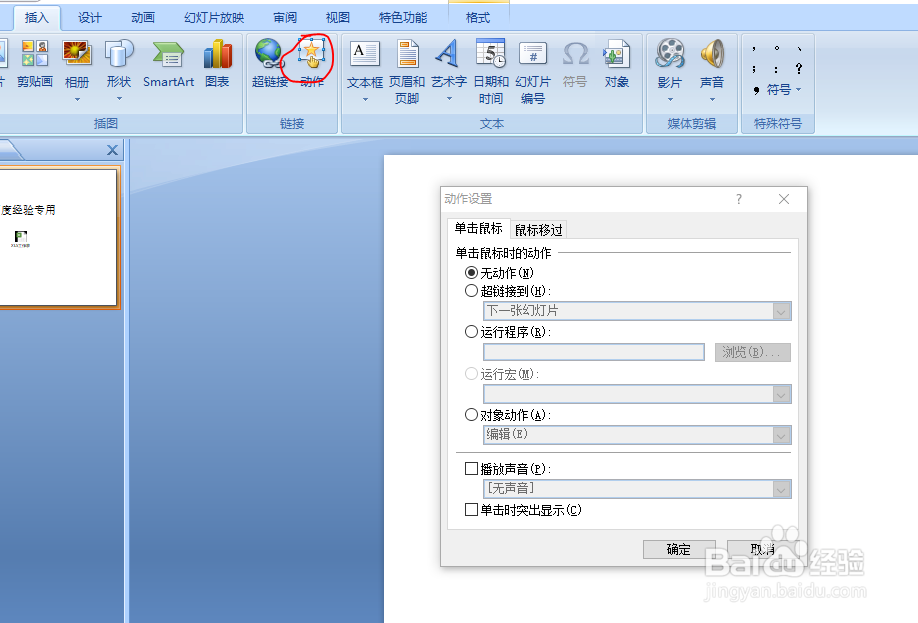
4、勾选“对象”,点击下拉选项中的“打开”
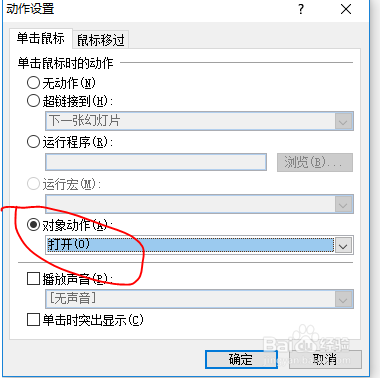
5、点击确定即可,播放PPT,此时把鼠标移到excel图标上可以看到鼠标呈“手指”样

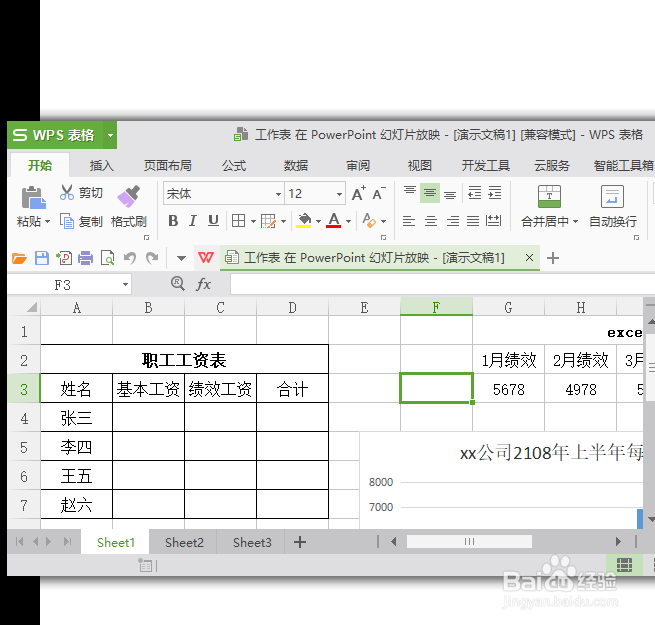
6、单击图标即可打开excel表格
时间:2026-04-27 03:30:55
1、按照上一次教的方法先在需要展示excel表格的页面插入excel图标
2、点击图标,点击“插入”
3、点击“动作”,出现如下页面
4、勾选“对象”,点击下拉选项中的“打开”
5、点击确定即可,播放PPT,此时把鼠标移到excel图标上可以看到鼠标呈“手指”样
6、单击图标即可打开excel表格
