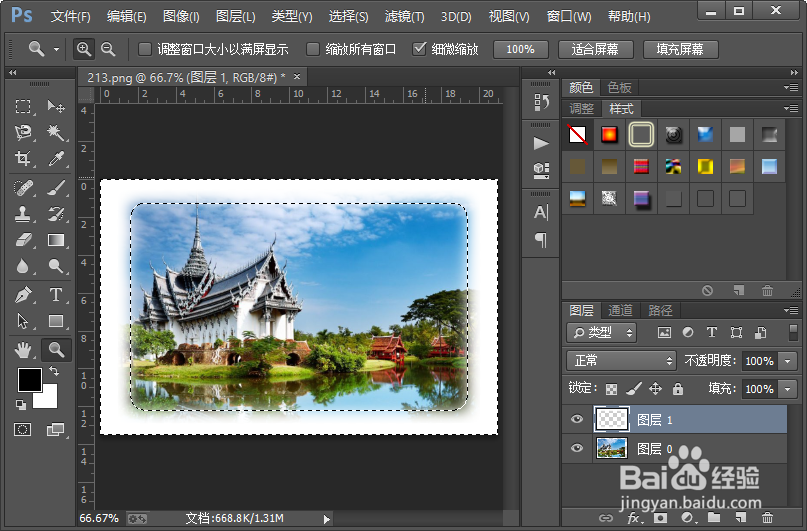
怎么样把图片制作成一幅小插图的样式?

 时间:2026-05-02 02:47:19

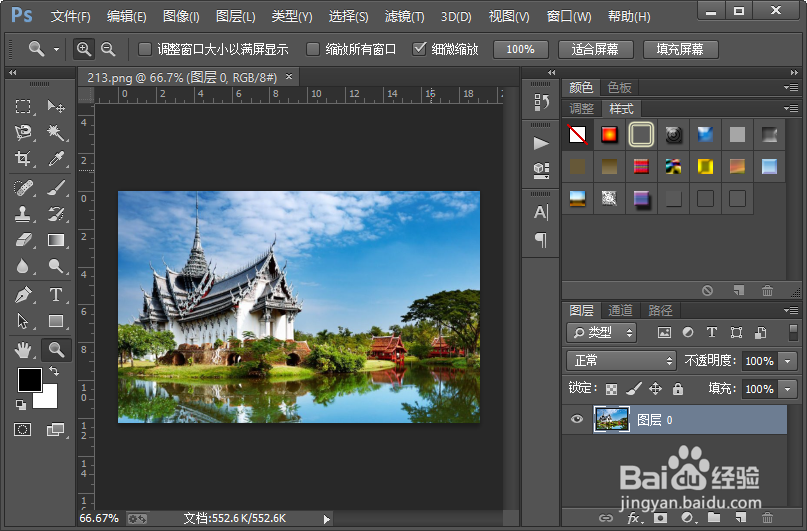
1、打开电脑里面的photoshop软件,我然后打开一张图片。
怎么样把图片制作成一幅小插图的样式?

怎么样把图片制作成一幅小插图的样式?

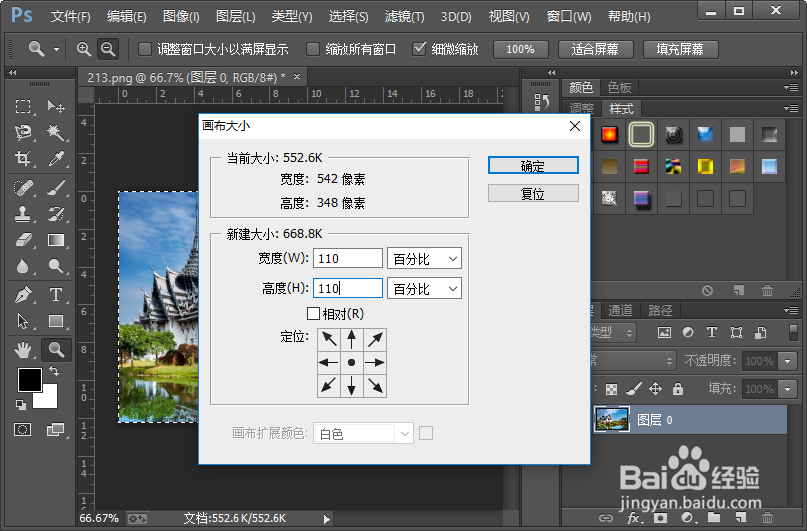
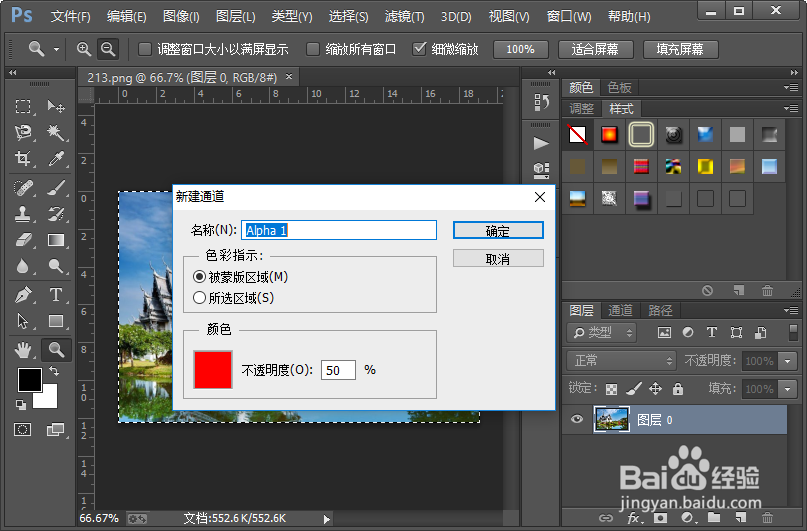
2、接下来我们使用快捷键CTRL加a全选整个画布,然后新建一个通道;紧接着我们调整画布的大小。
怎么样把图片制作成一幅小插图的样式?

怎么样把图片制作成一幅小插图的样式?

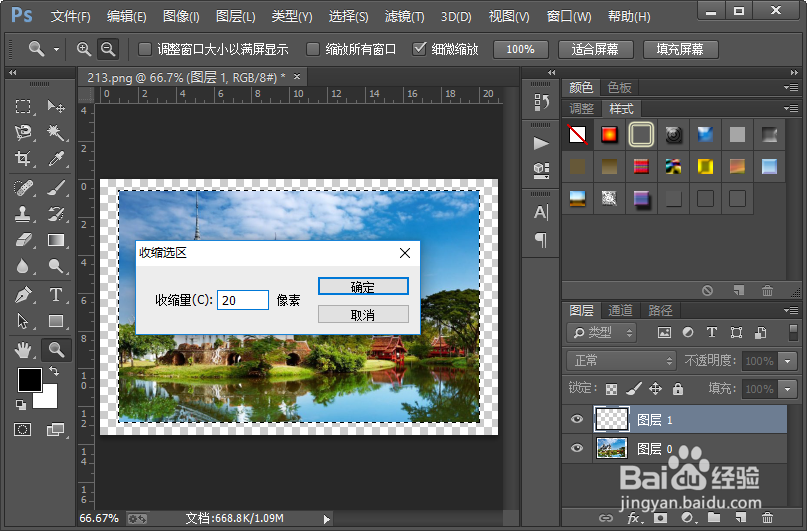
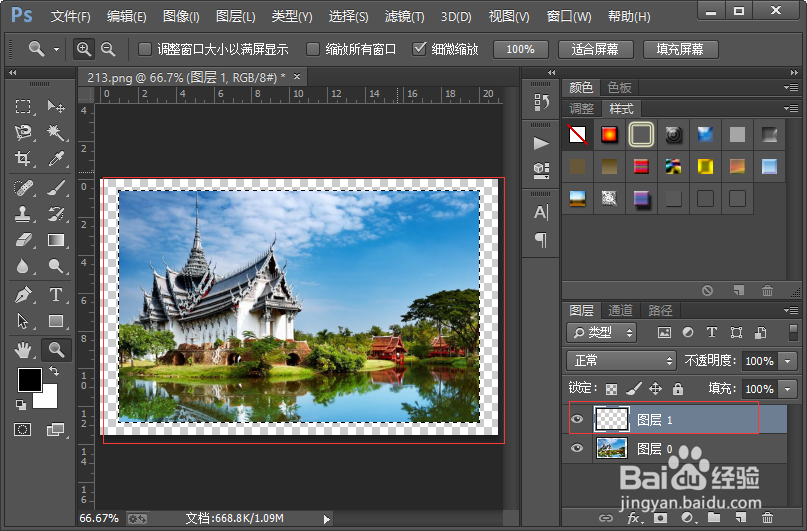
3、然后我们新建一个空白图层,载入之前新建通道的选区;然后收缩选区,收缩量设置为20左右就可以了。
怎么样把图片制作成一幅小插图的样式?

怎么样把图片制作成一幅小插图的样式?

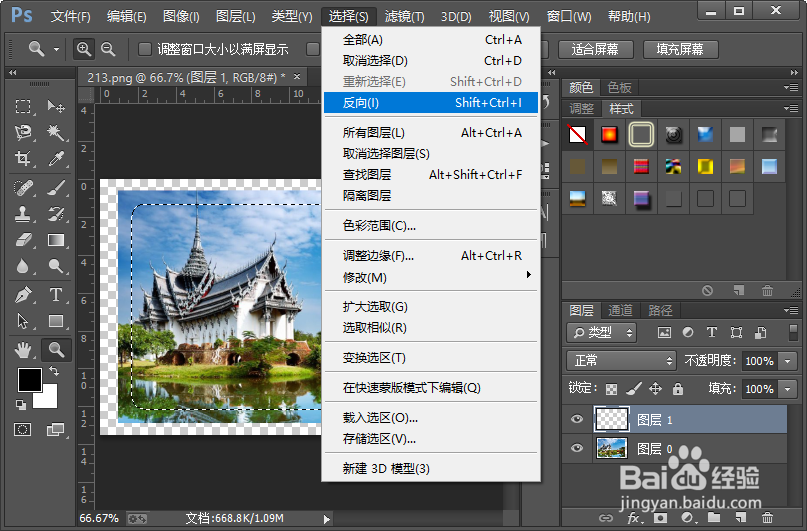
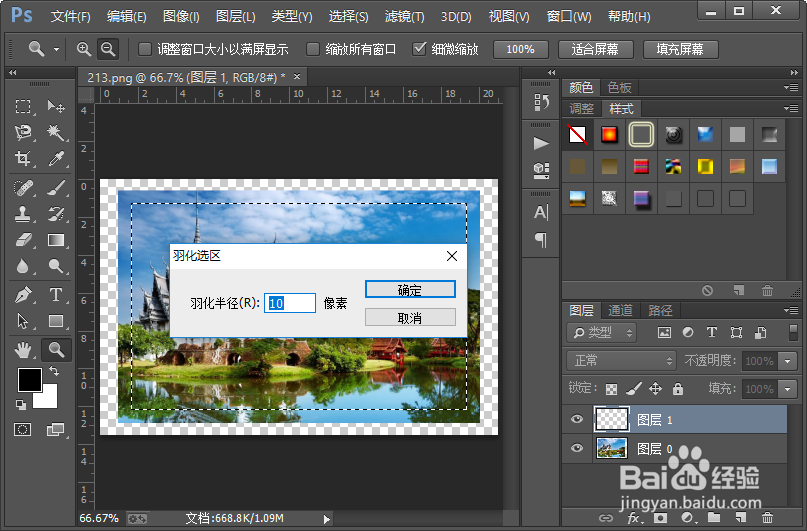
4、接着我们对选区进行羽化操作,羽化半径设置为十就可以了。然后我们反向选择选区。
怎么样把图片制作成一幅小插图的样式?

怎么样把图片制作成一幅小插图的样式?

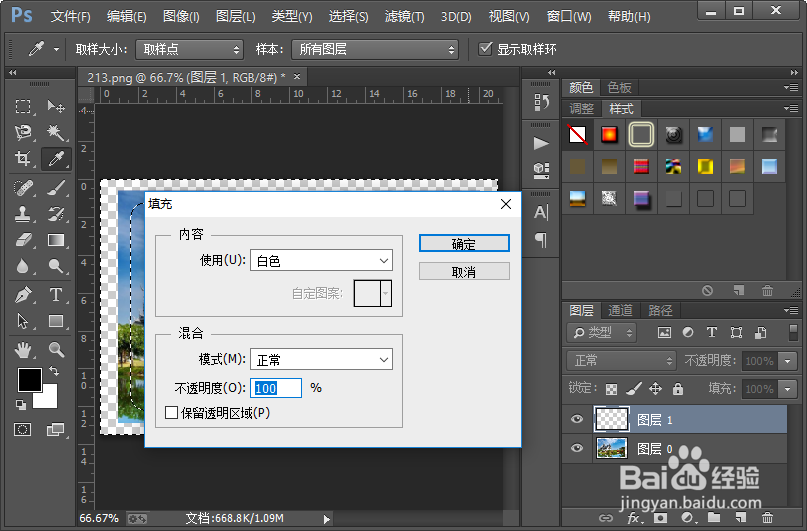
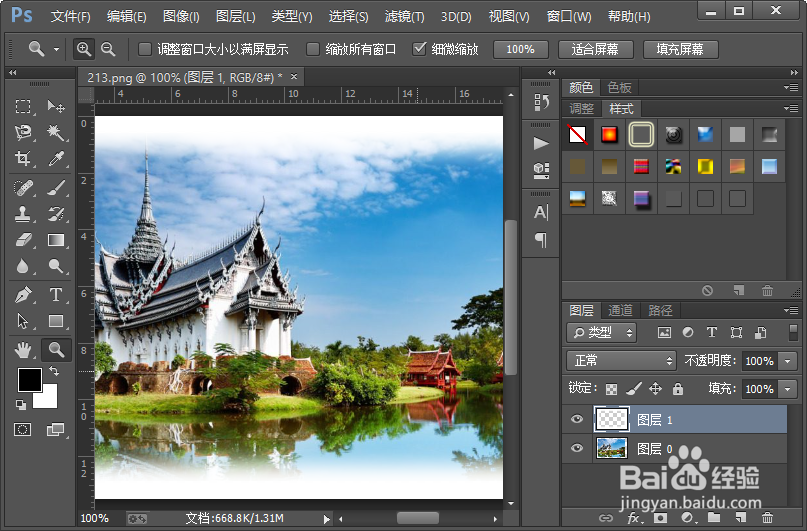
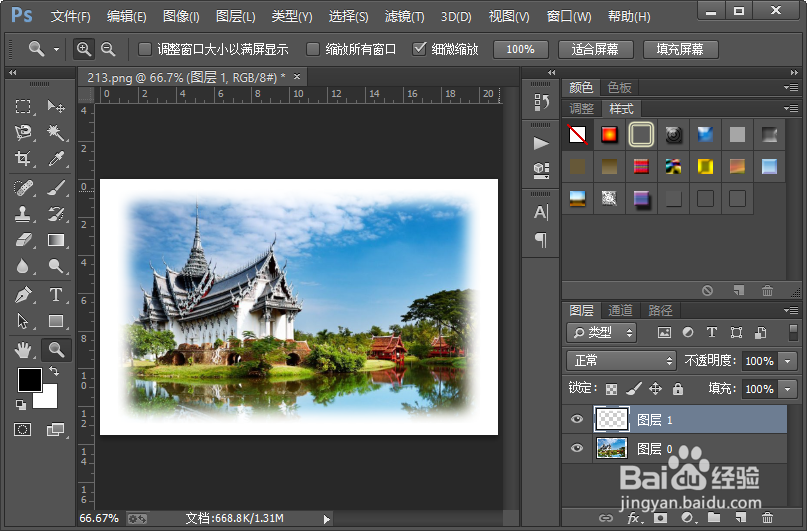
5、我们给选区去填充白色。然后使用快捷键ctrl加d取消选区。

怎么样把图片制作成一幅小插图的样式?

怎么样把图片制作成一幅小插图的样式?

6、这样我们就制作好了图片小插图的样式。小伙伴们,你们学会了吗?有什么不懂的地方可以咨询小编哦。
怎么样把图片制作成一幅小插图的样式?

怎么样把图片制作成一幅小插图的样式?

  • 上班族妈妈,下班后如何教育孩子?
  • 如何养成健康使用信息技术的习惯
  • 自我调节情绪的方法
  • 教学设计的基本步骤有哪些?
  • scratch铅笔画线怎样设置
  • 热门搜索
    双显卡怎么切换 婴儿缺钙如何补钙 电脑cpu风扇怎么拆 如何控制食欲 tenda路由器 春天在哪里 怎么快速的减肥 康辉旅游官网 世界杯在哪里举行 qq我的收藏在哪里