如何在PPT文件里制作道路图片的文字

 时间:2026-02-12 09:22:55

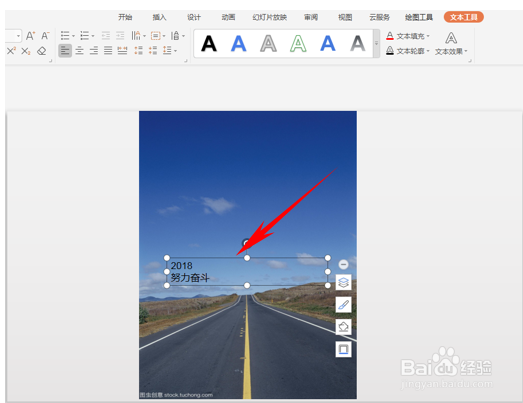
1、首先,输入一个文本框,在文本框中输入需要的文字,在这里我们输入“2018 努力奋斗”字样。
如何在PPT文件里制作道路图片的文字

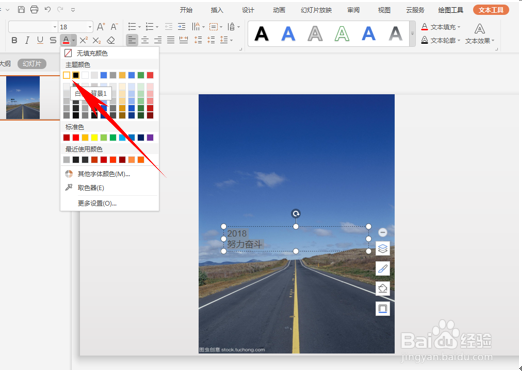
2、然后我们将2018努力奋斗的字体颜色变成白色。

如何在PPT文件里制作道路图片的文字

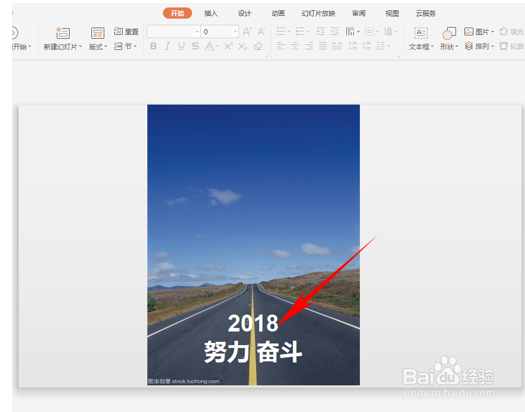
3、将文字放大到合适的字号,将它安插在道路中间。

如何在PPT文件里制作道路图片的文字

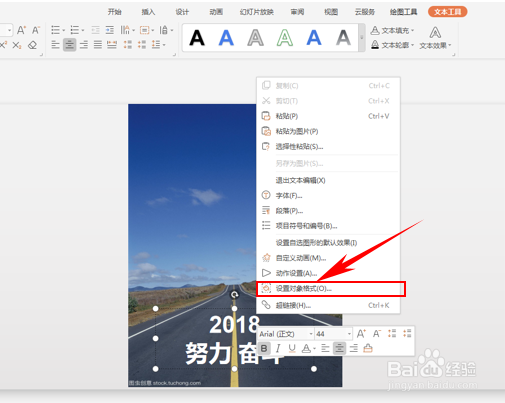
4、然后选中文本框,单击右键选择设置对象格式。

如何在PPT文件里制作道路图片的文字

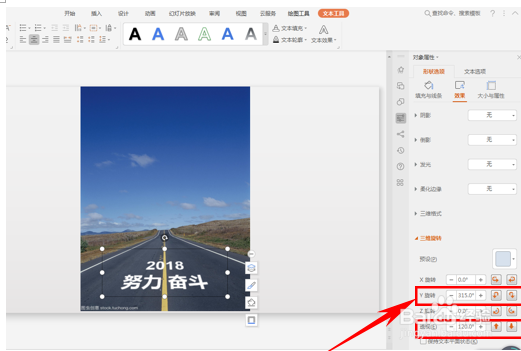
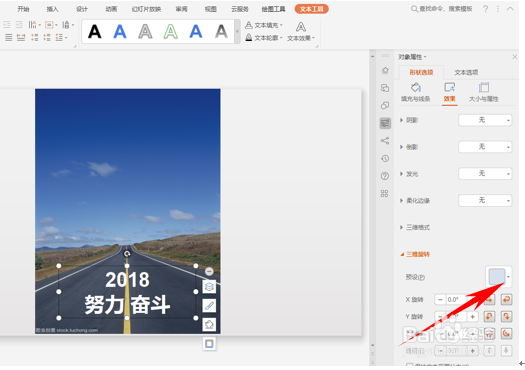
5、在旁边的对象属性对话框当中选择形状选项下的三维旋转,在三维旋转下有一个预设,单击下拉菜单。
如何在PPT文件里制作道路图片的文字

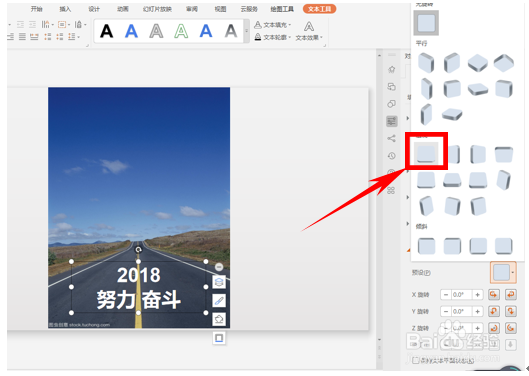
6、选择如下图的三维表现方式,然后将字体旋转到315,透视到120.

然后我们就可以看到2018努力奋斗已经与幻灯片中的道路在一个平面上,瞬间显得高级了很多,有没有?
如何在PPT文件里制作道路图片的文字

如何在PPT文件里制作道路图片的文字

  • Win10幻灯片放映背景设置
  • PPT为图片创建三维旋转前透视的图片效果
  • ppt渐变效果在哪里设置
  • PPT中颜色斜向填充文本的方法
  • PPT怎么绘制半圆图形
  • 热门搜索
    小米手机怎么抢 pin是什么意思 如何规划自己的人生 a型血和o型血生的孩子是什么血型 黑龙江东方学院怎么样 分隔符怎么用 就业证怎么办 城市让生活更美好 简单生活心态的句子 涤纶是什么面料