wps19版word中如何接受文档中的修订

 时间:2026-04-22 00:00:09

1、首先我们打开电脑上面的wps2019软件

wps19版word中如何接受文档中的修订

2、进入wps2019主页面后我们点击上方的”新建“按钮

wps19版word中如何接受文档中的修订

3、然后我们进入新建页面后我们选择新建word文件点击新建空白文档

wps19版word中如何接受文档中的修订

wps19版word中如何接受文档中的修订

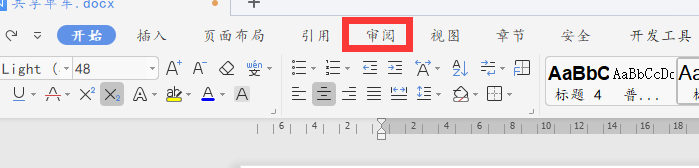
4、接着我们选中我们点击主页面上方的的审阅按钮下面的修订插入几个修订方便演示
wps19版word中如何接受文档中的修订

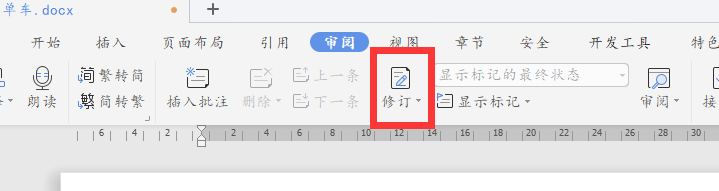
5、最后我们选中点击要接受的更改修订框点击审阅下面的接受选择“接受”修订即可
wps19版word中如何接受文档中的修订

wps19版word中如何接受文档中的修订

1、1.我们打开wps2019软件,然后点击上方的新建按钮

2.接着我们选择word文件新建空白文档

3.接着我们选中我们点击主页面上方的的审阅按钮下面的修订插入几个修订方便演示

4.最后我们选中点击要接受的更改修订框点击审阅下面的接受选择“接受”修订即可

  • word 2016 页眉的设置技巧
  • 在word中创建基本射线图
  • 龙珠超超级英雄什么时候上映
  • 尾注怎么设置
  • excel中如何正确显示身份证号码
  • 热门搜索
    怎么刻录cd 湖南信息职业技术学院怎么样 怎么折玫瑰花视频 如何快速祛斑 如何开红酒 剑网3怎么收费 如何群发短信 太平洋在哪里 绍兴旅游地图 qq临时会话怎么弄
